
Forex Tester Online マニュアル — 自動売買/EA
インジケーターの削除
アップロードしたカスタムインジケーター(.js ファイル)の保存場所と削除方法です。
保存場所
アップロードしたインジケーターは、サーバーには送られず、お使いのブラウザの中(ローカルストレージ)に保存されます。そのため、次のような扱いになります。
| 項目 | 内容 |
|---|---|
| 別のブラウザ・別の PC | Chrome で追加したものは、同じ PC の Firefox や、別の PC・iPad には表示されません。使う環境ごとにアップロードしてください。 |
| アカウントとの関係 | 保存はアカウントごとに分かれていません。同じブラウザであれば、どのアカウントでログインしても同じものが読み込まれます。 |
| ブラウザのデータ削除 | 「Cookie と他のサイトデータ」を削除すると、アップロードしたものも消えます。「キャッシュされた画像とファイル」の削除だけでは消えません。元の .js ファイルは必ずお手元に保管してください。 |
保存容量の上限にご注意ブラウザの保存領域には上限があります(1 サイトあたり約 5MB)。この上限はブラウザの仕様によるもので、Chrome などの設定で広げることはできません。
アップロードした
使わなくなったインジケーターは、こまめに削除してください。
アップロードした
.js はプログラム全体がそのまま保存されます。使わなくなったものを残したままアップロードを重ねると上限に達し、どのインジケーター・ストラテジーを使っても、プロジェクトが「予期しないエラーでセッションが中断されました」となり、開けなくなる場合があります。使わなくなったインジケーターは、こまめに削除してください。
削除方法
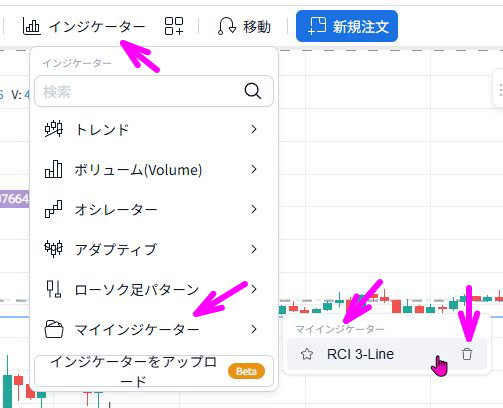
1「インジケーター」→「マイインジケーター」を開く
FTO 上部の「インジケーター」メニューをクリックし、「マイインジケーター」を開きます。
2 ゴミ箱マークをクリック
削除したいインジケーターの右にあるゴミ箱マークをクリックします。
プロジェクトが開けず、削除画面までたどり着けない場合
ブラウザの開発者ツールから直接削除できます。
1 F12 キーを押す
Forex Tester Online を開いた状態で F12 キーを押します。
2「アプリケーション」タブを選ぶ
開発者ツール上部の「アプリケーション」タブを選びます。
3「ローカル ストレージ」を開く
左側の「ローカル ストレージ」を開き、https://app.forextester.com を選びます。
4 フィルタ欄に user_custom と入力
上のフィルタ欄に user_custom と入力します。インジケーターは user_custom_indicator_、ストラテジーは user_custom_strategy_ で始まる行です。
5 不要な行を削除
不要な行を右クリックして「削除」を選びます。
メモログイン状態や他の設定はそのまま残ります。お手元の元の
.js ファイルも消えません。