Forex Tester Online マニュアル — ライン/図形
ライン/図形の描画・変更・削除
左側のツールバーから水平線・トレンドライン・フィボナッチなどの図形を引くことができます。図形は選択して移動・削除でき、ダブルクリックや右クリックから設定変更も可能です。
ライン/図形の描画
1 左側のツールバーから選ぶ
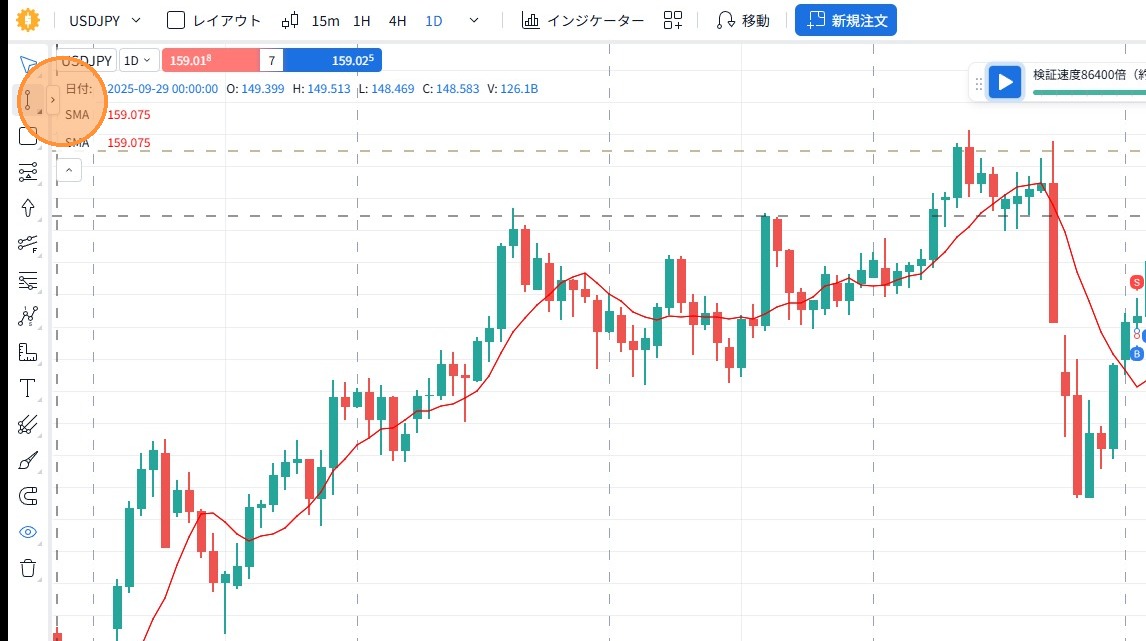
画面 左側にあるボタン がライン・図形などのツールです。フィボナッチも左側にあります。
2 直近のラインを引く / 形を選ぶ
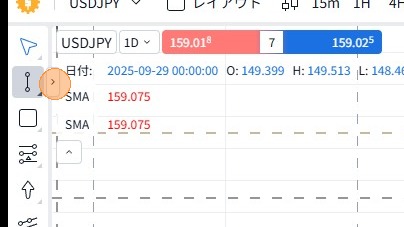
ボタンを ダブルクリック すると、直近で使ったラインなどがそのまま引けます。形を変更する場合は、ボタンを シングルクリック し、「>」 をクリックします。
3 図形一覧から選択
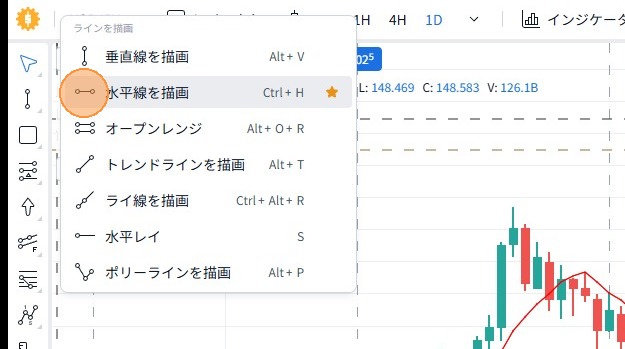
図形の一覧が出たら、引きたい ライン・図形 をクリックします。
4 チャート上でクリックして描画
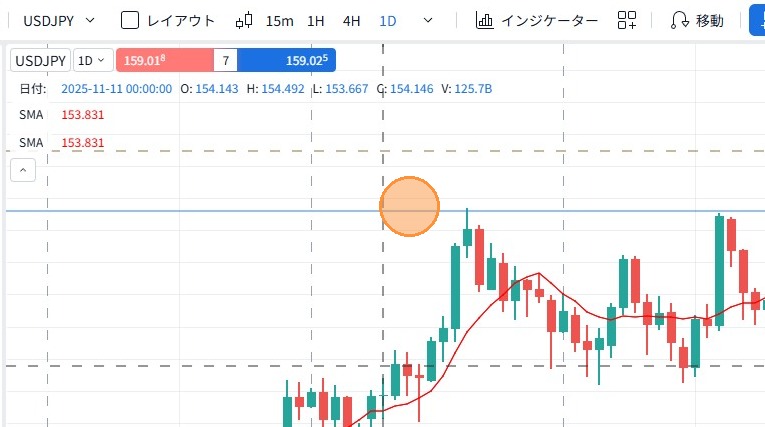
ライン・図形を引きたい個所をクリックします。図形によっては、2か所以上をクリック して頂点を指定します。
図形の削除
5 選択して Delete キー
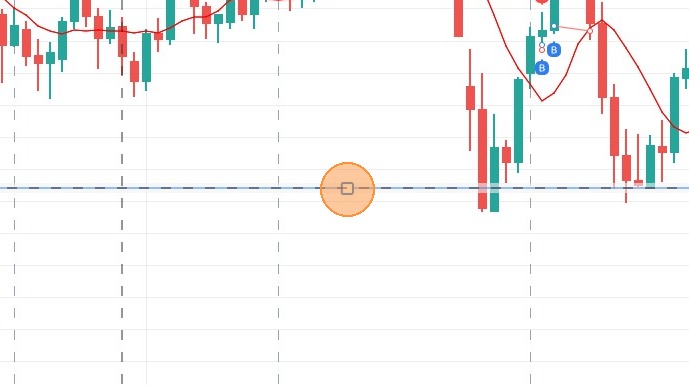
図形をクリックすると、選択状態になります。ラインのどこかに四角か丸が表示されます。この状態のとき、図形をつかんで移動できます。また、キーボードの Delete キー を押すと、その図形が削除されます。
6 右クリック →「削除」
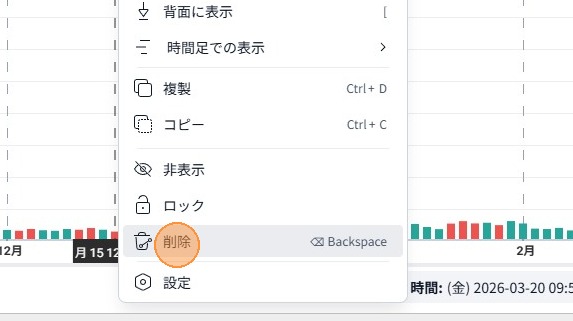
図形の上で 右クリック し、「削除」 を押して削除することもできます。
図形の変更
7 ダブルクリックで設定画面
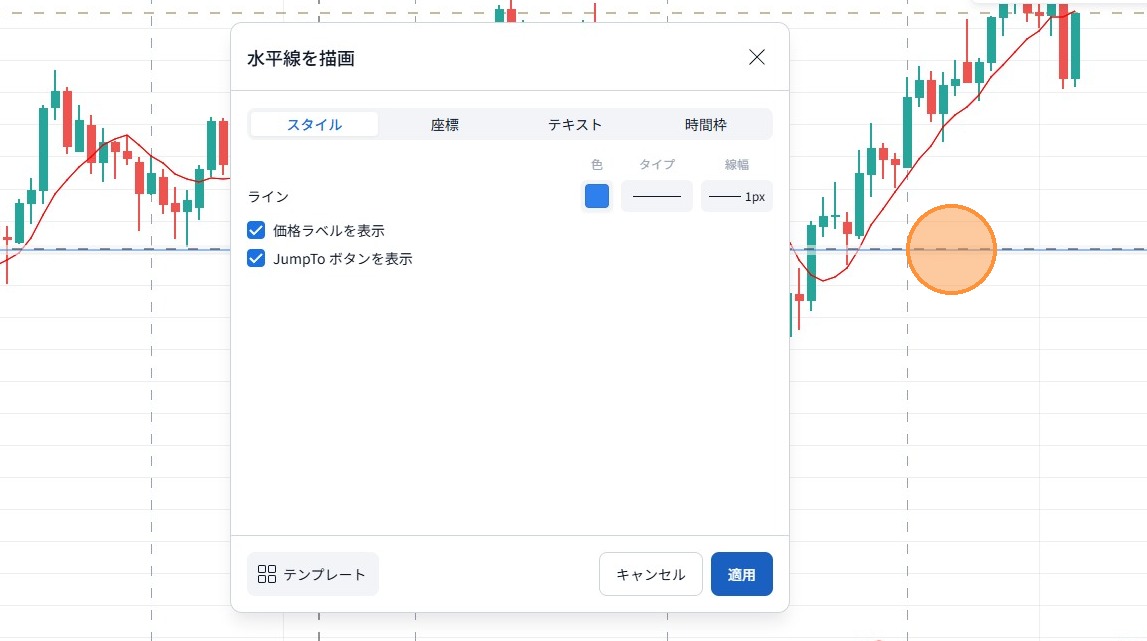
図形の色変更などは、その図形の 線の上をダブルクリック して設定画面を開き、変更します。
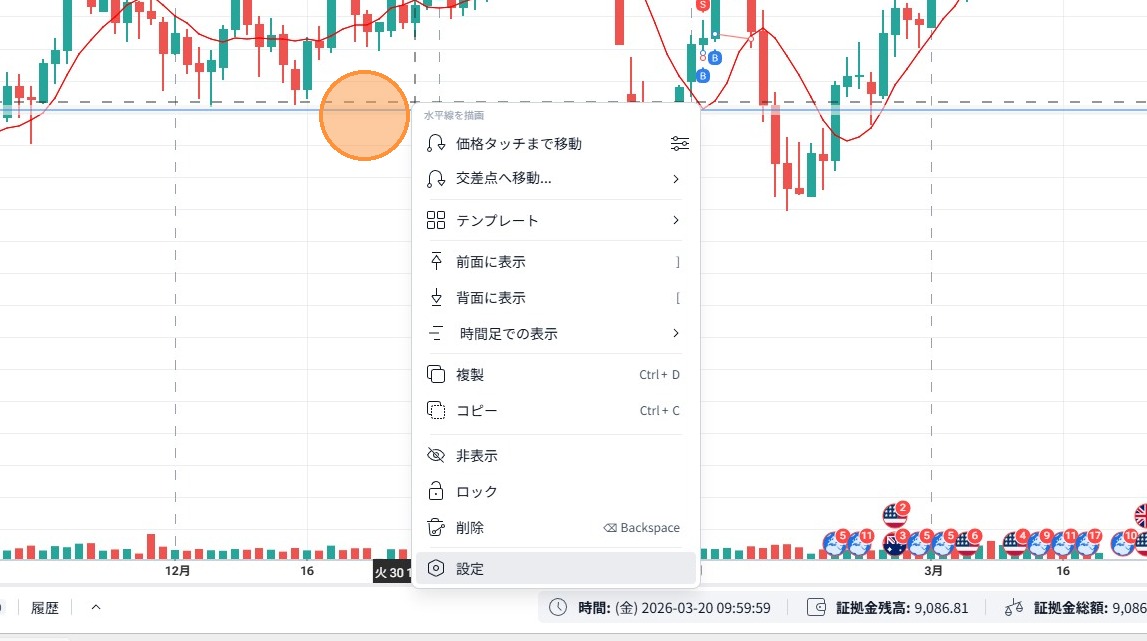
8 右クリック →「設定」
もしくは、図形の線の上で 右クリック し、「設定」 をクリックして変更することもできます。