プロジェクトの種類
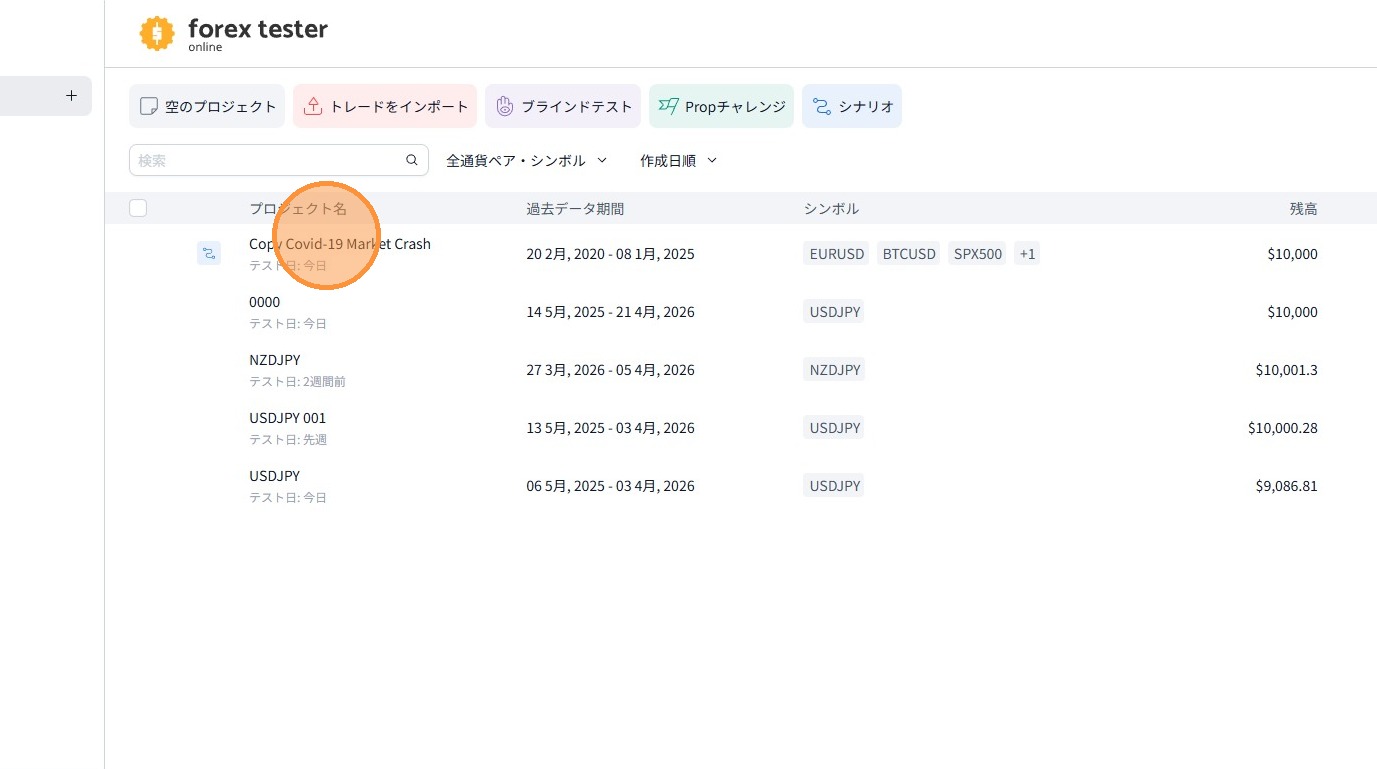
Forex Tester Online(FTO)では、通常のリアルチャートでの検証だけではなく、目的に応じた 5 種類のプロジェクト を作成できます。本ページでは、それぞれの特徴と作成手順をまとめてご案内します。
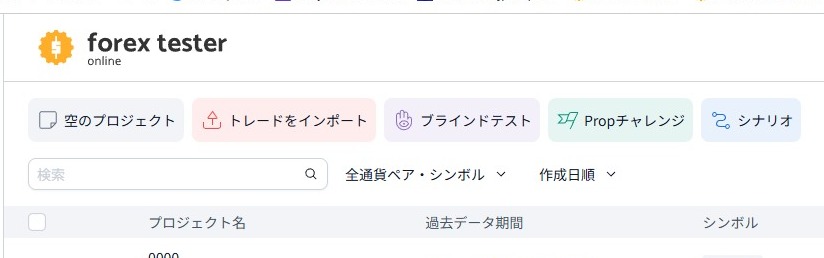
① 空のプロジェクト
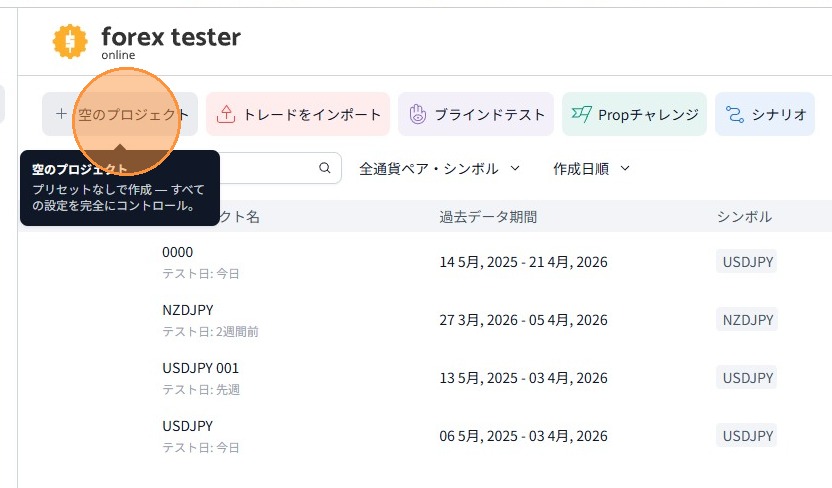
「空のプロジェクト」は、もっとも基本的な 通常の新規プロジェクト を作成する機能です。銘柄・期間・証拠金・レバレッジなどを自分で指定して、ゼロから検証を始めたい場合に使います。
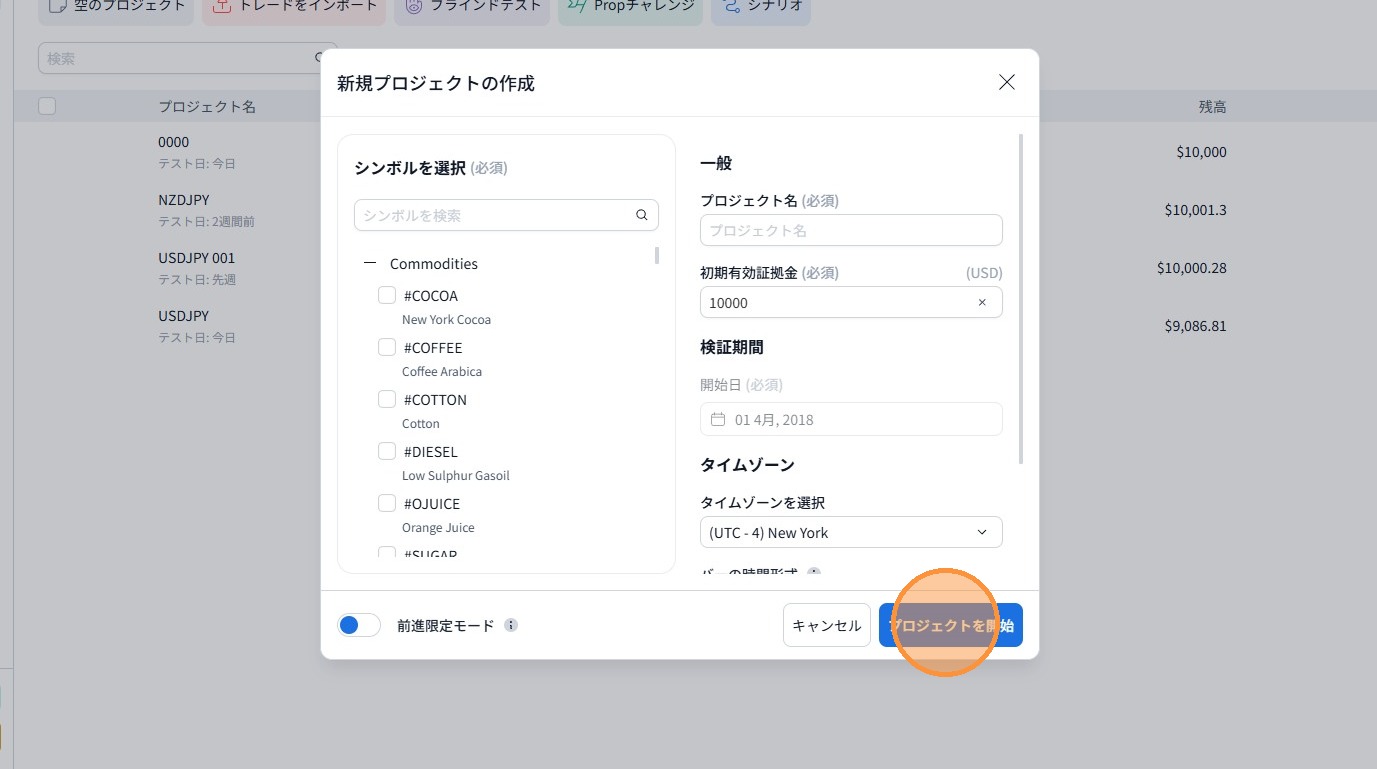
銘柄・期間・証拠金・タイムゾーン・レバレッジなどを設定したら、「プロジェクトを開始」 をクリックして検証を始めます。
② トレードをインポート
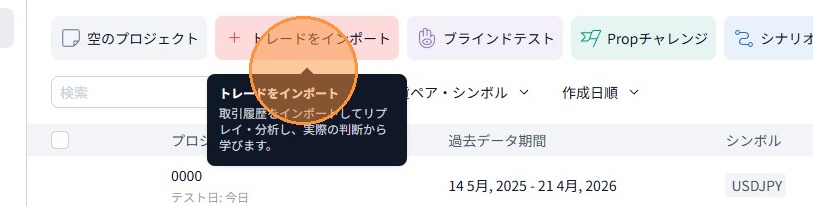
「トレードをインポート」は、MT4 / MT5 などで実際に行ったトレード履歴 を FTO 上で再現するための機能です。過去の自分のトレードをチャート上で振り返り、エントリーや決済の判断を客観的に検証できます。
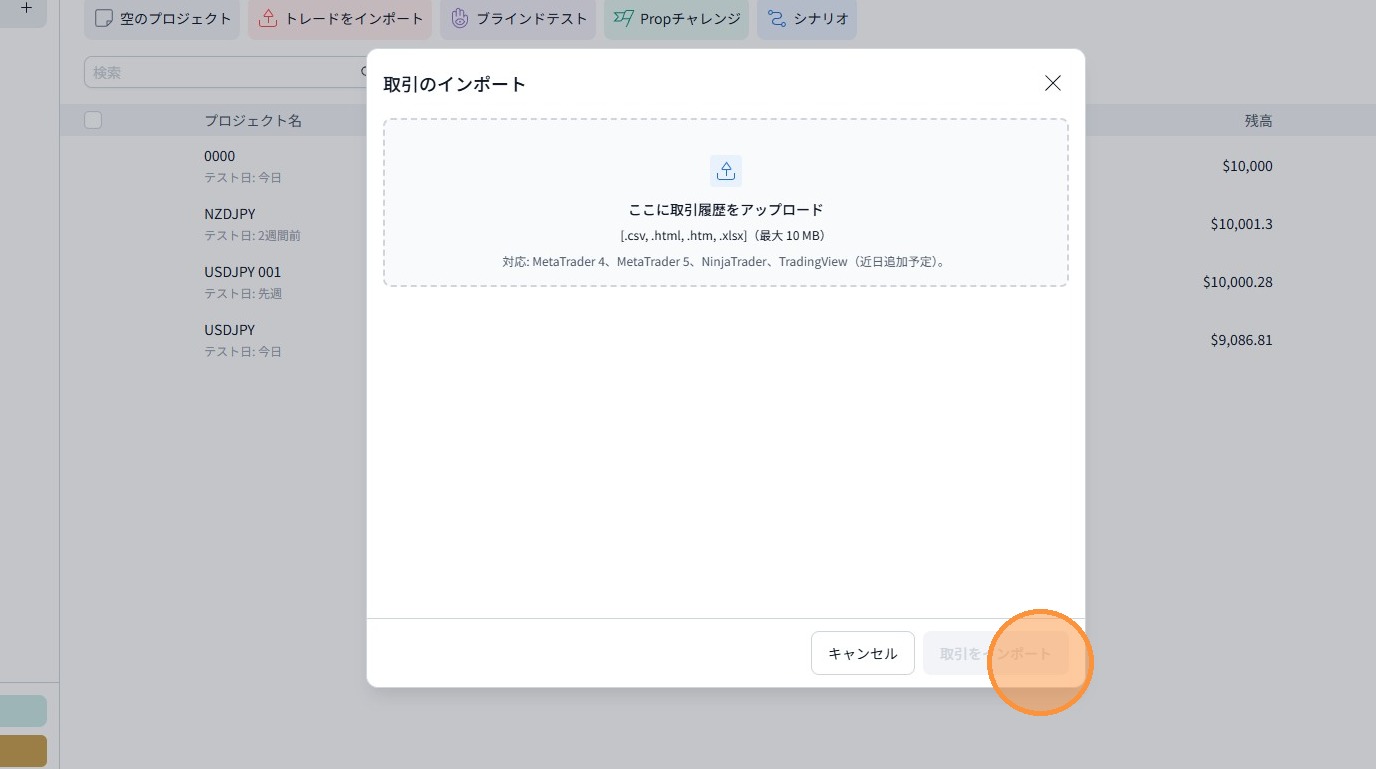
表示されたダイアログに、MT4 / MT5 などから書き出した 口座履歴のファイル をアップロードして使用します。
③ ブラインドテスト
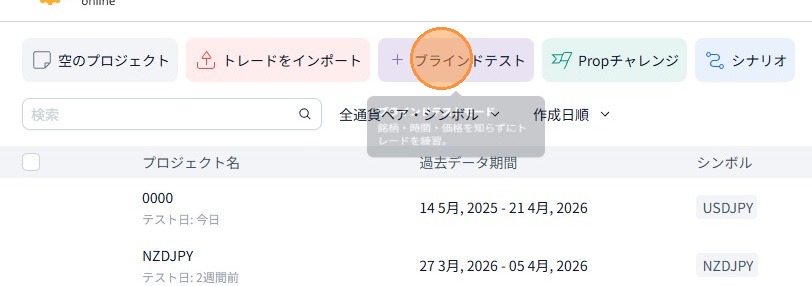
「ブラインドテスト」は、銘柄・相場日付などの情報が分からない状態 でプロジェクトを作成する機能です。「いつ・どの通貨ペアか」という先入観を排除して、純粋にチャートの形だけで判断する練習をしたいときに有効なテスト方法です。
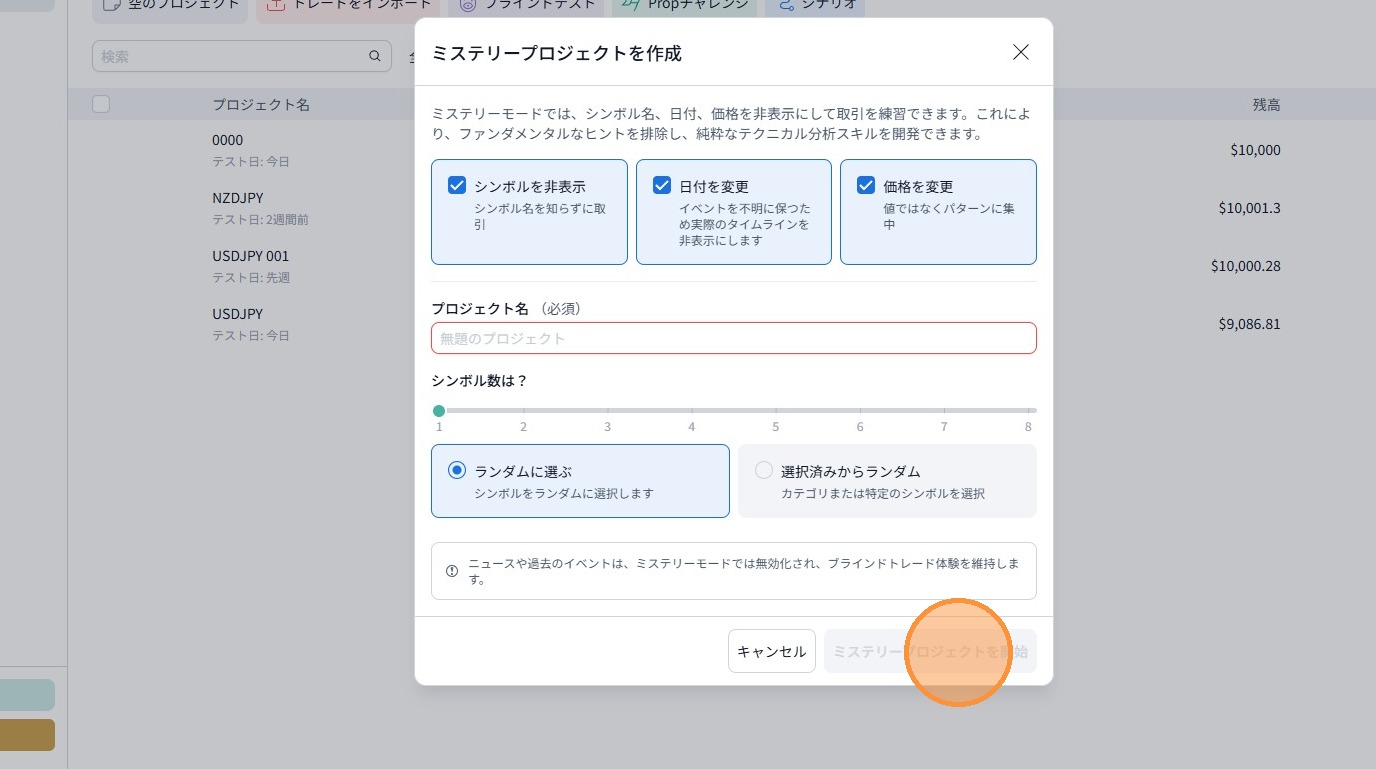
各種設定を行い、開始ボタンをクリックします。チャート上の銘柄名・日付は伏せられた状態で表示されます。
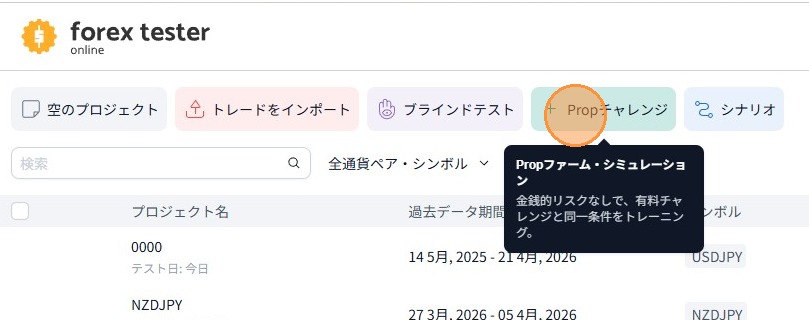
④ Propチャレンジ
「Propチャレンジ」は、自己資金を運用している Prop ファーム(プロップファーム)の基準 に沿った条件で検証する機能です。最大ドローダウン・目標利益などの制約のもとで、戦略がどこまで通用するかを試せます。
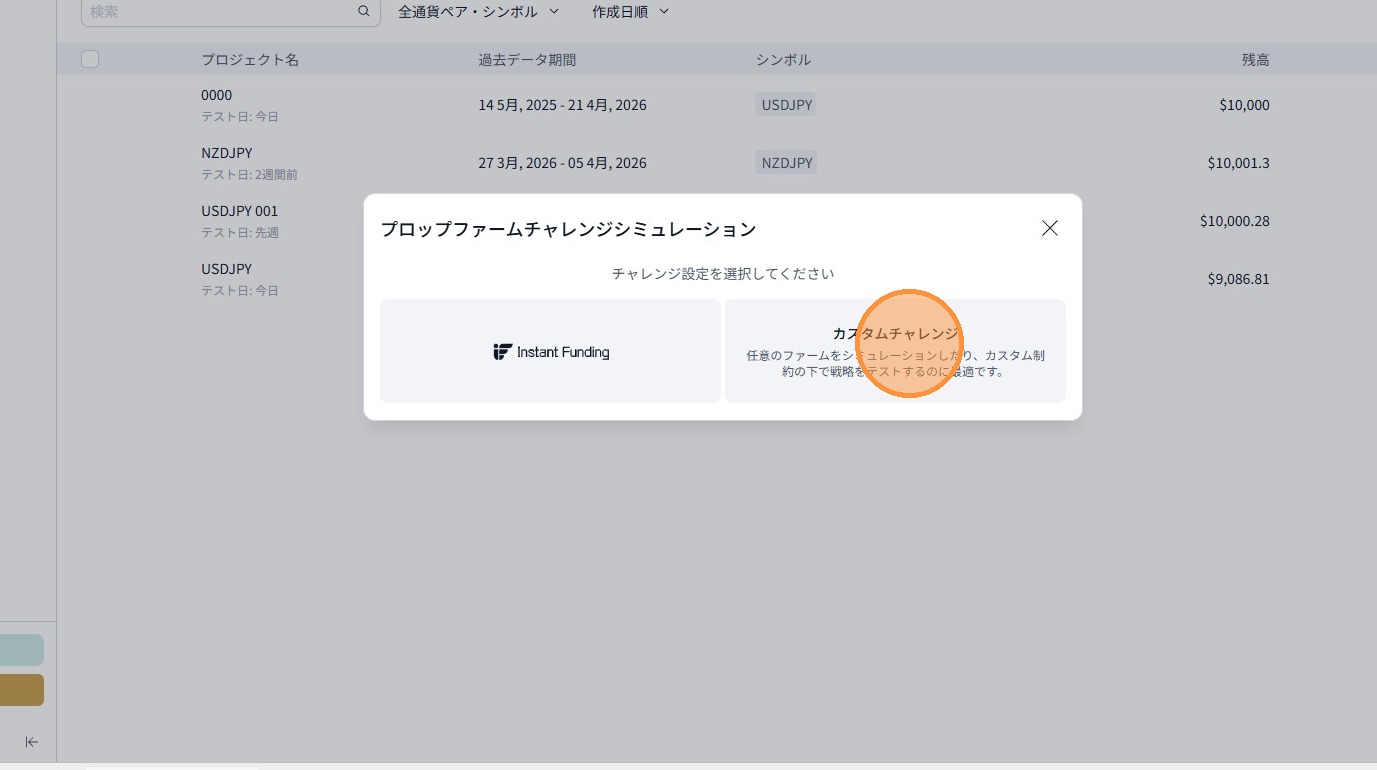
条件を自分で細かく設定したい場合は、表示されたダイアログで 「カスタムチャレンジ」 を選択します。
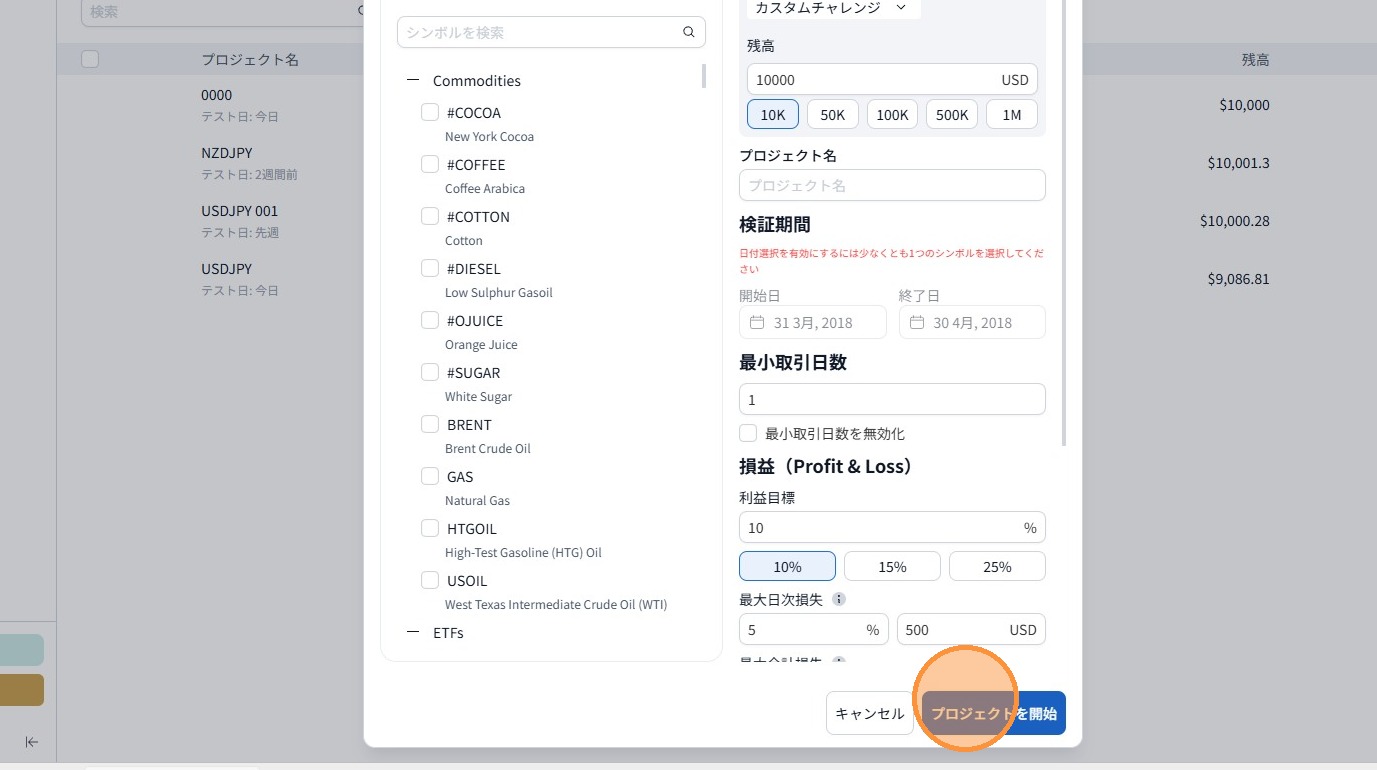
各種条件(証拠金・最大損失・目標利益など)を設定したら、開始ボタン をクリックして検証を開始します。
⑤ シナリオ
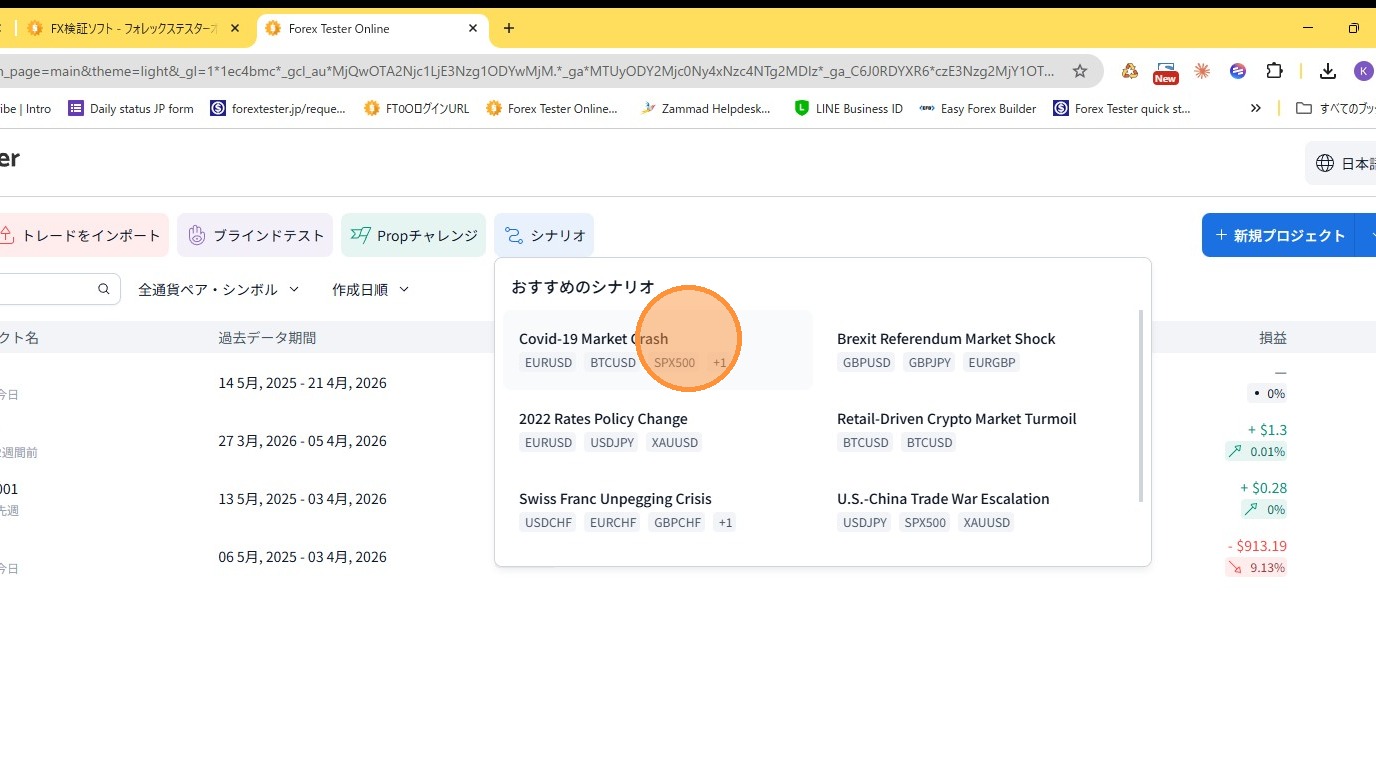
「シナリオ」は、過去の重要な相場局面(リーマンショック、コロナショック、各種金融危機など)の場面に直接ジャンプして検証を始められる機能です。歴史的なボラティリティの中で、自分の戦略がどう機能するかを試せます。
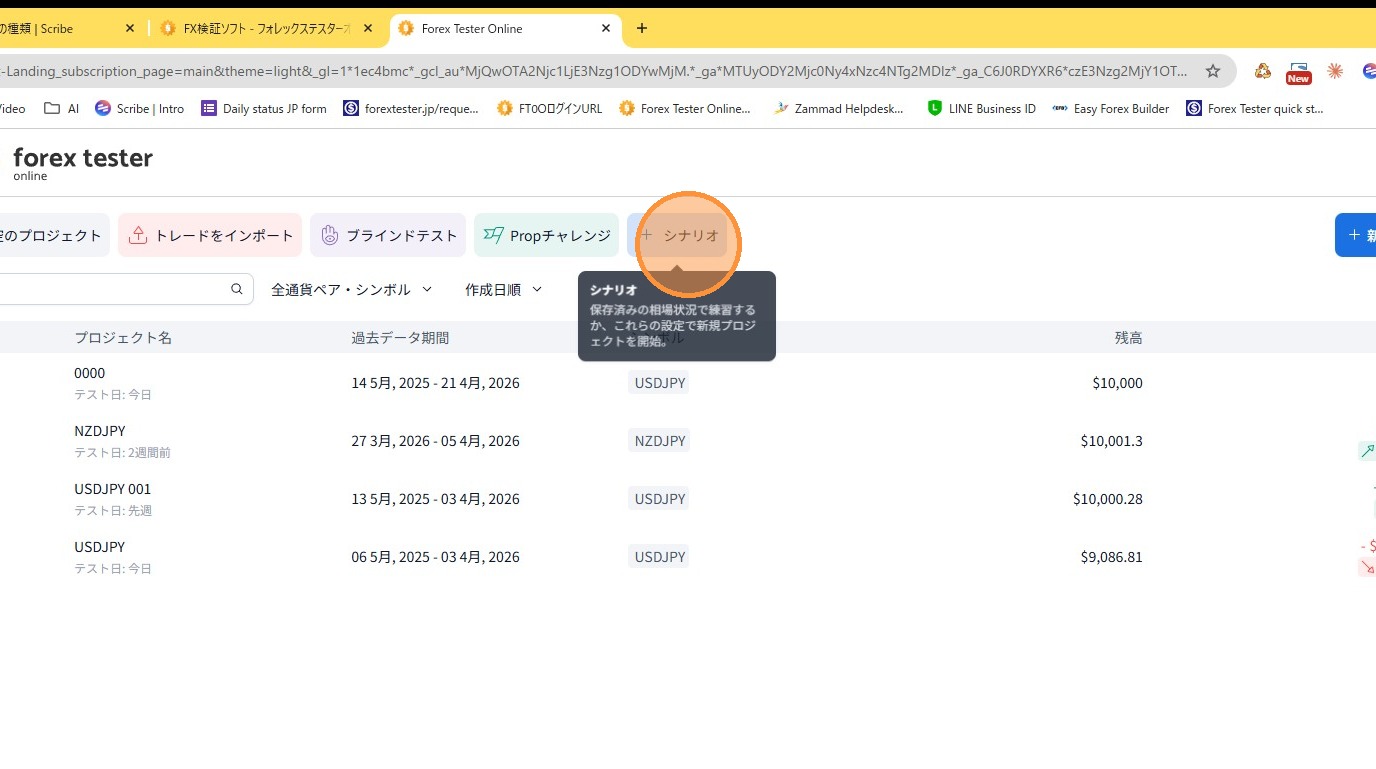
用意されている シナリオの一覧 から、検証したいものを選択します。
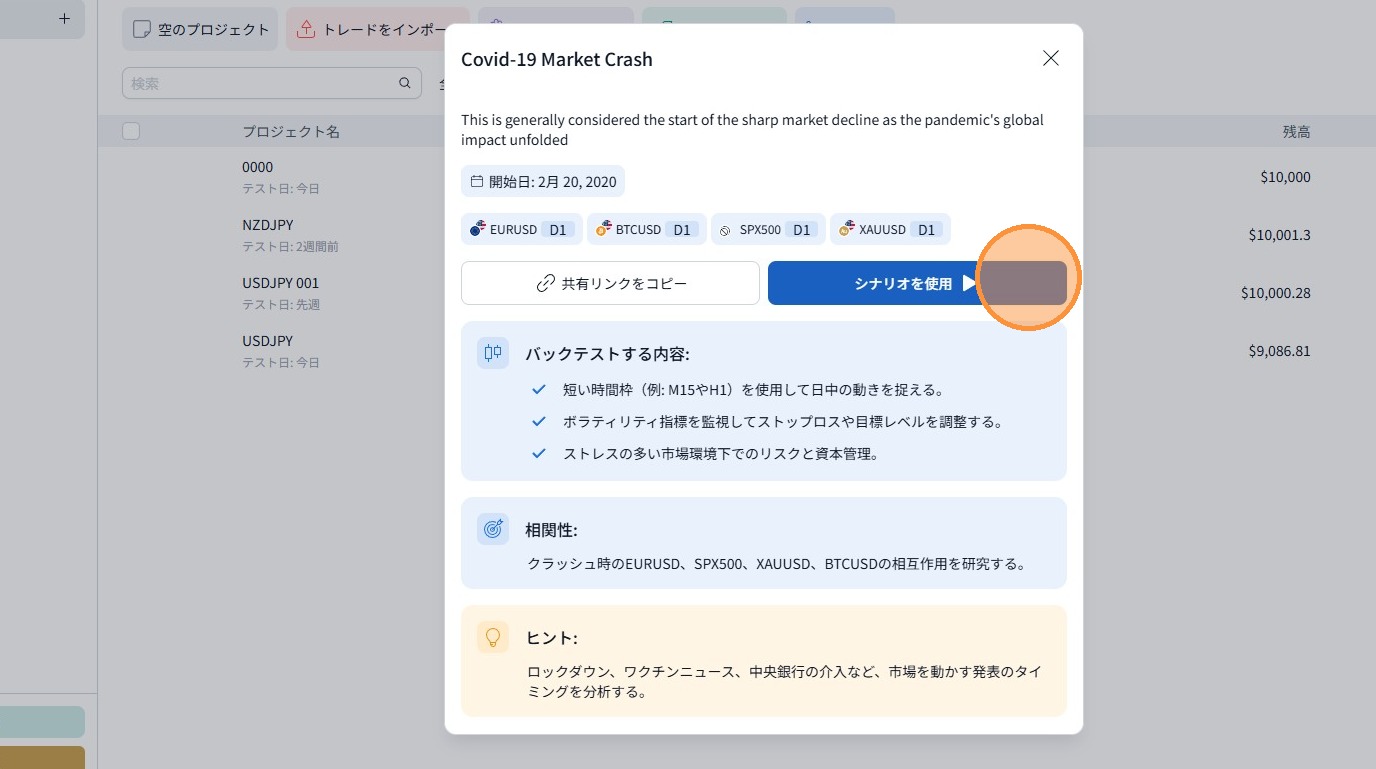
シナリオの詳細を確認し、「シナリオを使用」 をクリックします。
続いて、「複製」 をクリックして自分用のプロジェクトとしてコピーします。
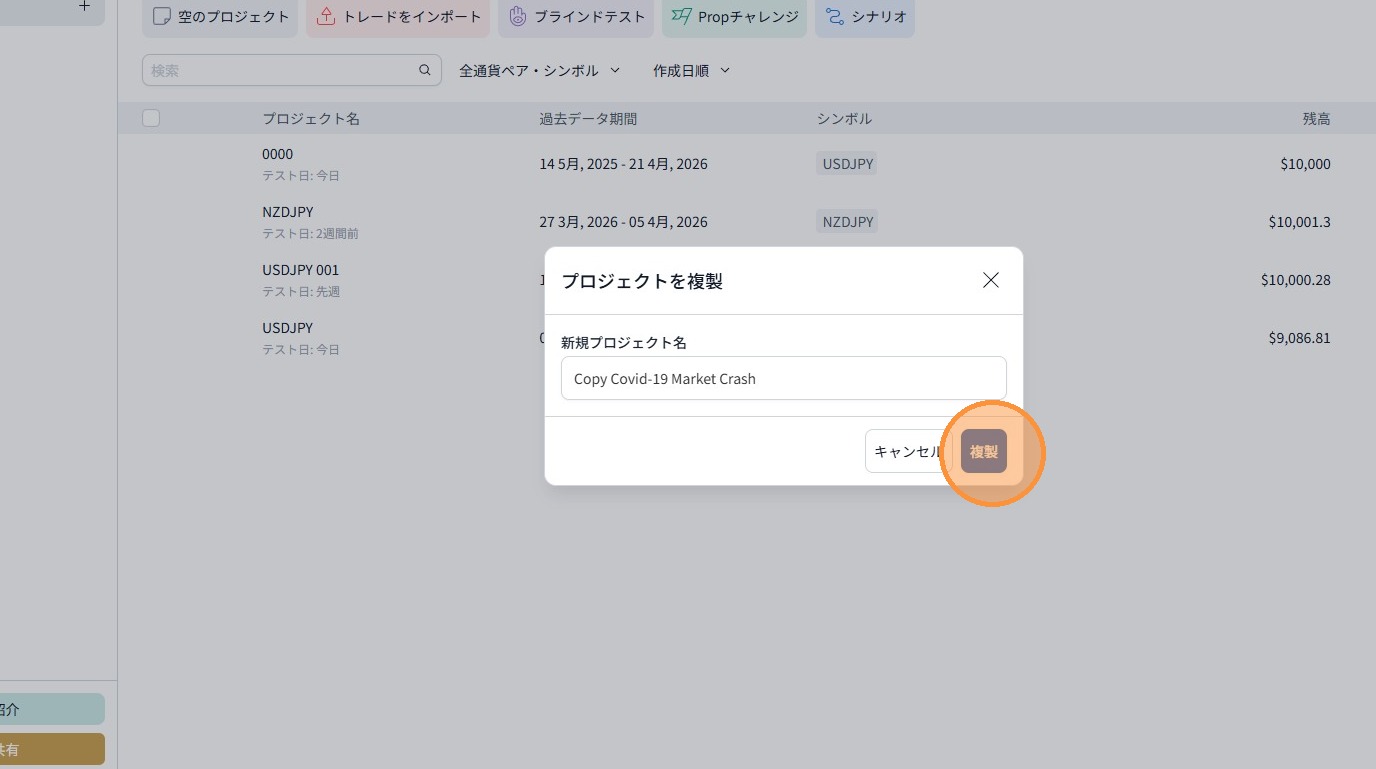
ダッシュボードに新しいプロジェクトが作成されるので、プロジェクト名をクリック して検証を開始します。