
Forex Tester Online マニュアル — その他
キャッシュの削除方法
ブラウザのキャッシュが壊れていると、Forex Tester Online(FTO)でプロジェクトの読み込みができなくなることがあります。そのような場合は、お手数ですが一度ブラウザに保存されているキャッシュ・Cookie を削除いただいたうえで、再度 FTO にログインしてご確認ください。
事前のご案内
キャッシュを削除する操作は、FTO のページを開いていなくても実行できます。ご利用中のブラウザを起動した状態で、以下の手順を行ってください。
1 ブラウザのキャッシュ削除ダイアログを開く
ブラウザを起動した状態で、お使いの OS に合わせて以下のショートカットキーを同時に押してください。
- Windows の場合:
Ctrl+Shift+Deleteを同時に押す - Mac の場合:
Command+Shift+Deleteを同時に押す
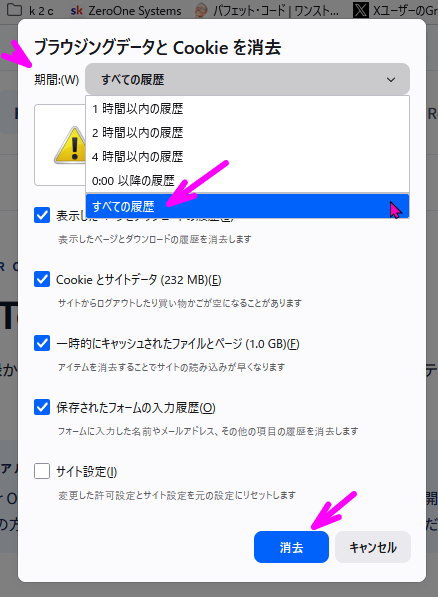
操作が成功すると、ブラウザに 「閲覧履歴データの削除」(または「履歴データを消去」など、ブラウザによって表記が異なります)のダイアログが表示されます。
2 Cookie とキャッシュを削除する
表示されたダイアログで、以下の2項目にチェックを入れて削除を実行してください。
- Cookie とその他のサイトデータ
- キャッシュされた画像とファイル
削除ボタン(「消去」「データを削除」「今すぐ消去」など)をクリックすると、ブラウザのキャッシュと Cookie が消去されます。
必ず「すべての履歴」を削除してください期間を「1時間以内」「直近の履歴」などに限定して削除しても、不具合が改善しないことが多くあります。必ず期間を 「すべての履歴」(全期間) に設定してから削除を実行してください。
他のサイトのログイン状態も解除されますCookie を削除すると、FTO 以外にもログイン状態を保持していたサイトから自動的にログアウトされます。重要なサイトのログイン情報をご確認のうえ、操作を行ってください。
3 FTO に再度ログインする
キャッシュの削除により FTO への接続も切れますので、以下のページから再度ログインしてください。
https://app.forextester.com/auth/login
ログイン手順については ログイン方法 のページも併せてご参照ください。
それでも改善しない場合キャッシュを削除しても症状が改善しない場合は、別のブラウザ(Chrome / Edge / Safari / Firefox の最新版)でもお試しいただくか、お問合せ から日本語サポートまでご連絡ください。