
Forex Tester Online マニュアル — はじめに
日本語表示への切り替え方法
Forex Tester Online(FTO)に初めてログインすると、インターフェイスが英語で表示される場合があります。本ページでは、FTO 本体の言語設定を日本語に切り替える方法と、Google Chrome の自動翻訳によって表示が崩れる場合の対処方法を解説します。
1 インターフェイスが英語で表示されている場合
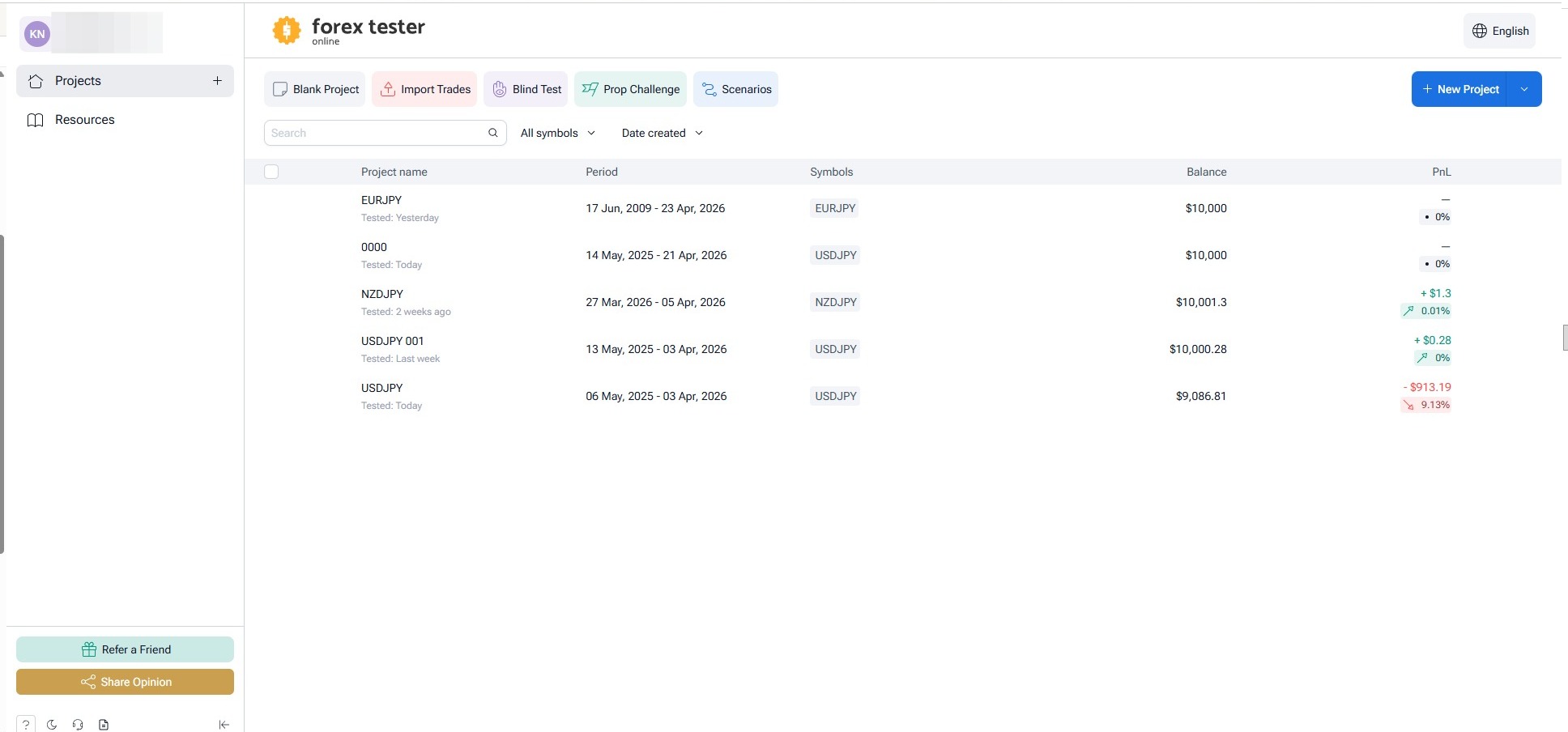
ログイン直後の画面が下図のように英語表示になっている場合は、FTO 側の言語設定で日本語に切り替えられます。
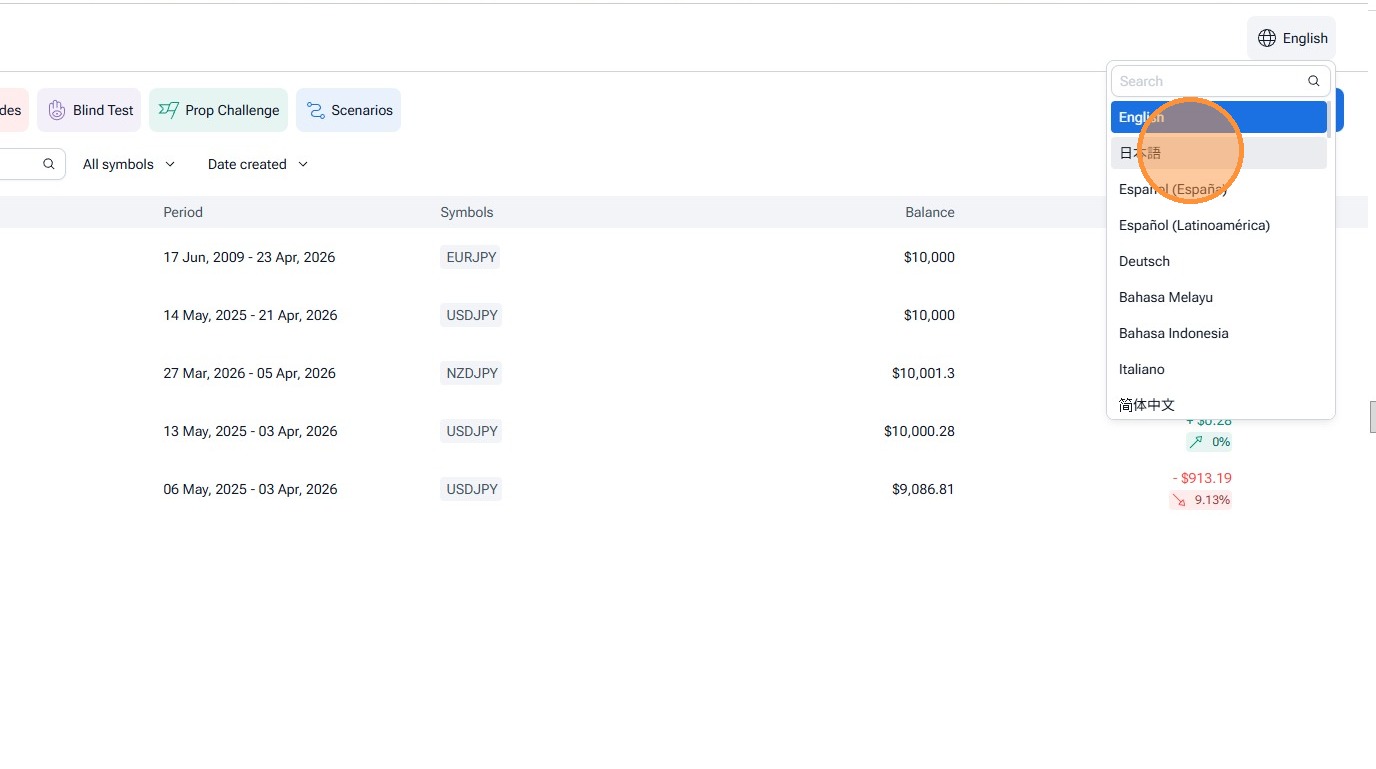
2 画面右上の「English」をクリックし、日本語を選択する
画面右上に表示されている 「English」 をクリックすると、利用可能な言語の一覧が表示されます。その中から 「日本語」 を選択してください。
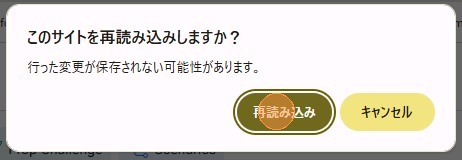
3 「再読み込み」をクリックして反映する
言語設定を変更すると、設定を反映させるための確認ダイアログが表示されます。「再読み込み」(Reload) ボタンをクリックして、ページを再読み込みしてください。これでインターフェイスが日本語に切り替わります。
日本語に切り替わらない場合Google Chrome の自動翻訳機能によって、文字が二重に翻訳されたり表示が乱れたりすることがあります。その場合は次の手順 4〜5 でブラウザ側の自動翻訳をオフにしてください。
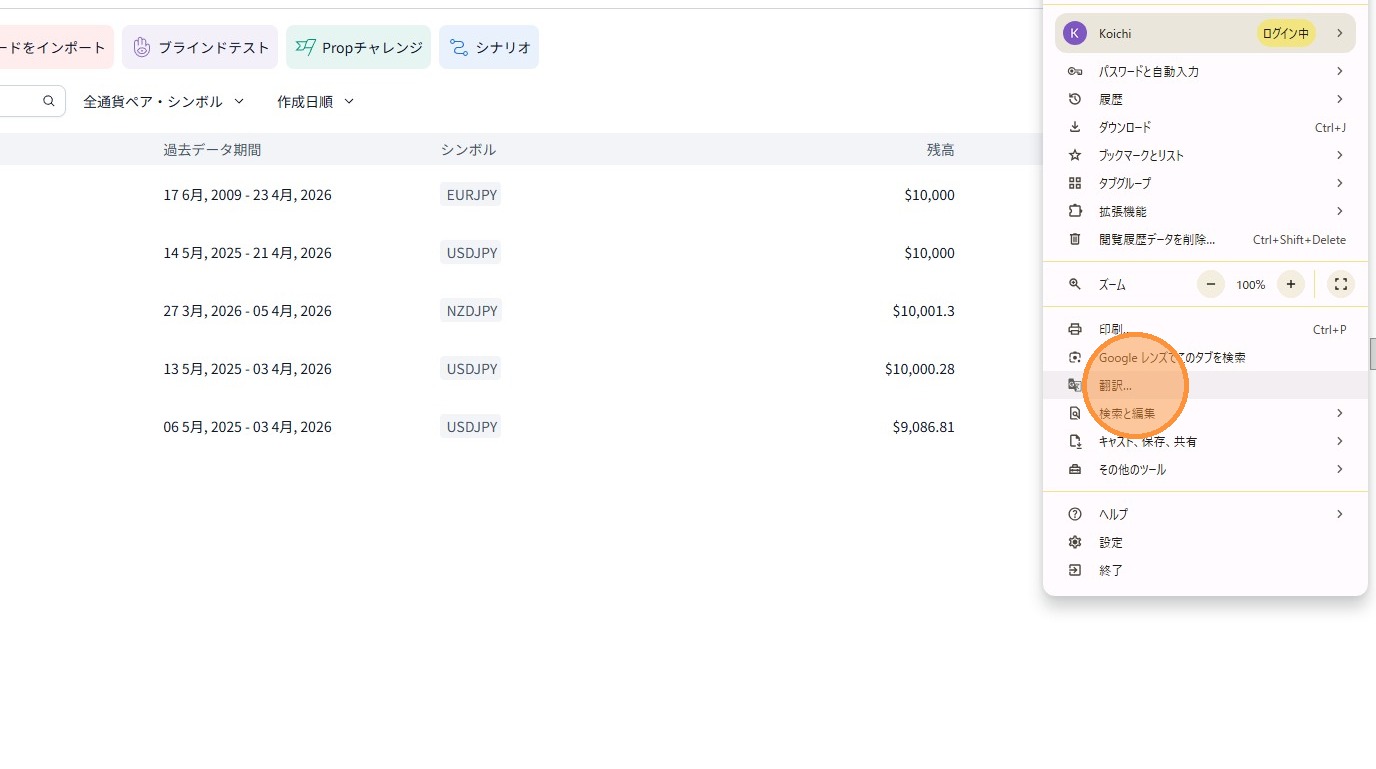
4 Chrome の翻訳メニューを開く
Google Chrome をご利用の場合は、ブラウザ画面右上の 「︙」(縦の3点メニュー) をクリックし、表示されたメニューから 「翻訳」 を選択します。
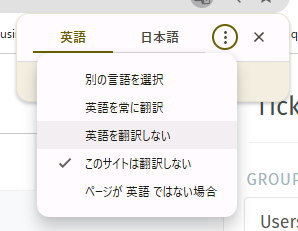
5 「このサイトは翻訳しない」を選択する
表示された翻訳パネルで 「英語」 をクリックし、右側の 「︙」(3点メニュー) から 「このサイトは翻訳しない」 を選択します。これで Chrome の自動翻訳がオフになり、FTO 本来の日本語表示が正しく表示されるようになります。
Edge / Safari / Firefox をお使いの方各ブラウザにも同様の自動翻訳機能があります。アドレスバー付近の翻訳アイコン、または右クリックメニューから「このサイトを翻訳しない」相当の設定を行ってください。