アクセス前の設定
Forex Tester Online(FTO)は Web ブラウザ上で動作します。ロウソク足データやインジケーターの計算をサーバーとやり取りしながら進めるため、アクセスする前にブラウザ環境を整えておくと、動作がより安定し快適にご利用いただけます。本ページでは、アクセス前に確認・設定しておきたい項目をまとめています。
推奨ブラウザについて
推奨ブラウザは Google Chrome です。macOS をお使いの方も、まずは Chrome をお使いください。Chrome で問題が起きる場合は、Firefox や Safari などへ変更してお試しください。
1 ブラウザの日本語翻訳のオフ
ブラウザの日本語翻訳機能をオフにしてください。Chrome の自動翻訳が有効になっていると、FTO 本来の日本語表示が二重に翻訳されたり、表示が乱れたりすることがあります。
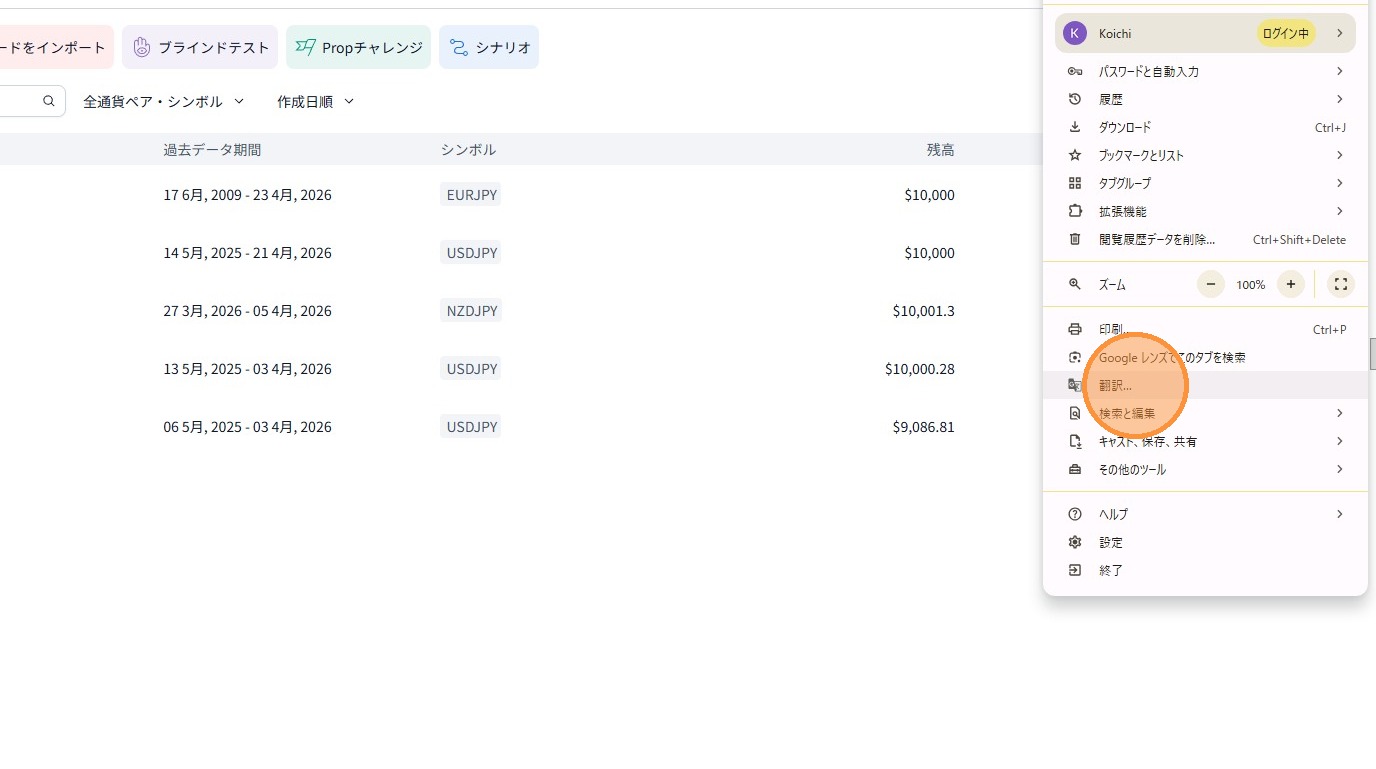
Chrome の翻訳メニューを開く
Google Chrome をご利用の場合は、ブラウザ画面右上の 「︙」(縦の3点メニュー) をクリックし、表示されたメニューから 「翻訳」 を選択します。
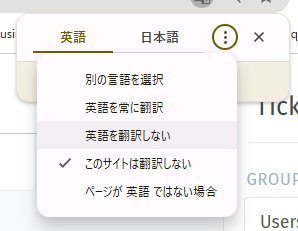
「このサイトは翻訳しない」を選択する
表示された翻訳パネルで 「英語」 をクリックし、右側の 「︙」(3点メニュー) から 「このサイトは翻訳しない」 を選択します。これで Chrome の自動翻訳がオフになり、FTO 本来の日本語表示が正しく表示されるようになります。
2 Cookie(クッキー)の保存を許可
FTO の設定は Cookie(クッキー) で保存しています。ログイン状態やセッションを維持する Cookie が無効になっていると設定を保存できません。ブラウザの設定で Cookie(サードパーティ Cookie 含む) を許可してください。
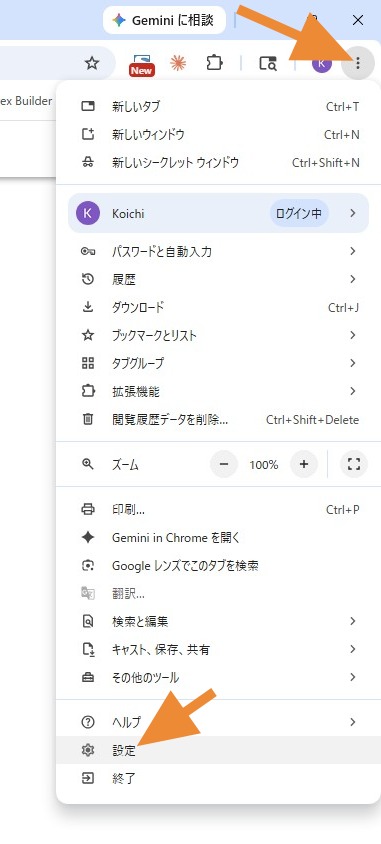
Chrome の設定を開く
Chrome 右上の 「︙」(縦の3点メニュー) から 「設定」 を選択します。
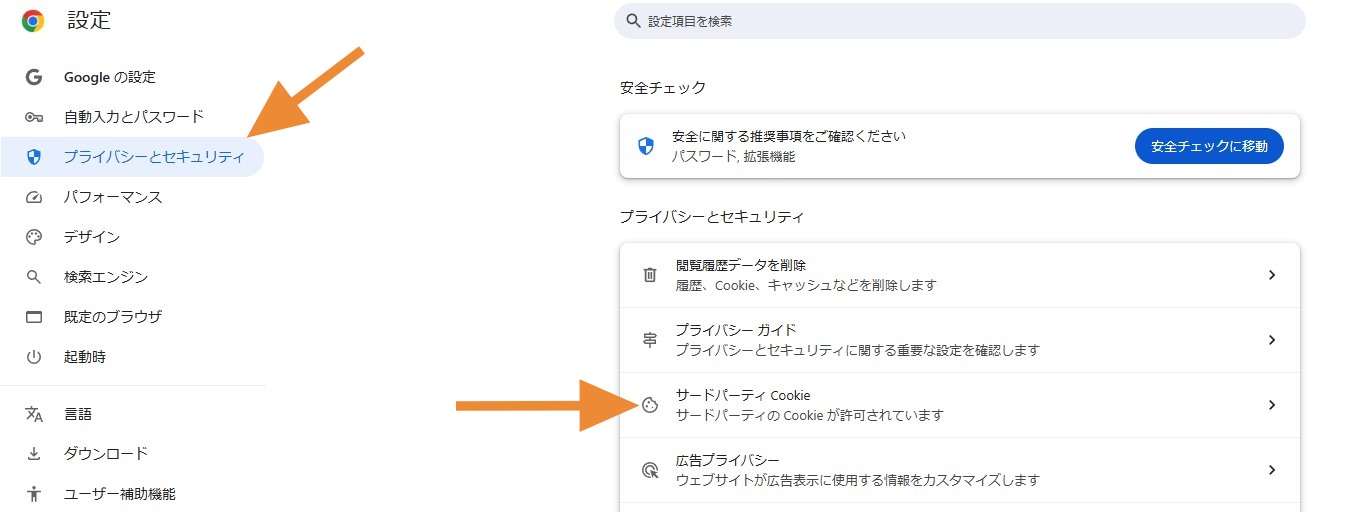
サードパーティ Cookie の設定を開く
左側のメニューから 「プライバシーとセキュリティ」 をクリックし、「サードパーティ Cookie」 を選択します。
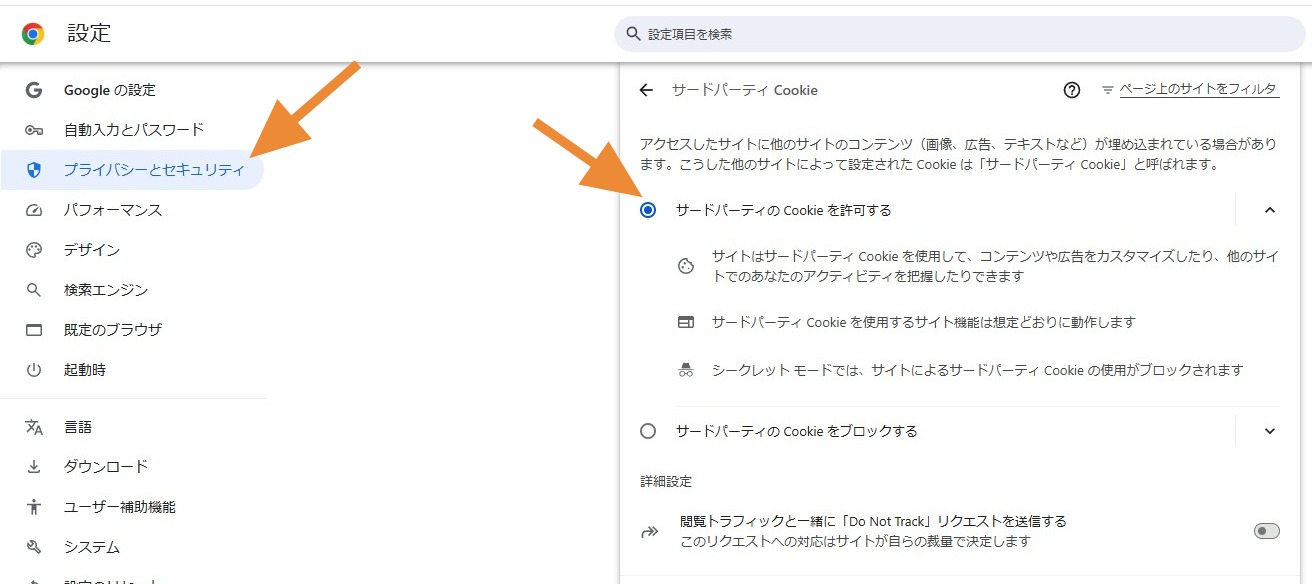
Cookie を許可する
「サードパーティの Cookie を許可する」 または 「Cookie をすべて受け入れる」 を選択します。
3 拡張機能の削除・オフ
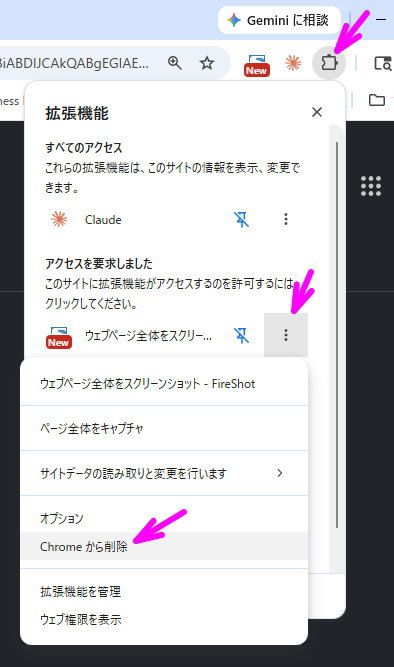
広告ブロックやセキュリティ系の拡張機能が、Web サイトの保存スクリプトをブロックしている場合があります。FTO へアクセスする前に、こうした拡張機能を 削除またはオフ にしてください。