Forex Tester Online マニュアル — 分析
MT4/MT5のトレードを表示
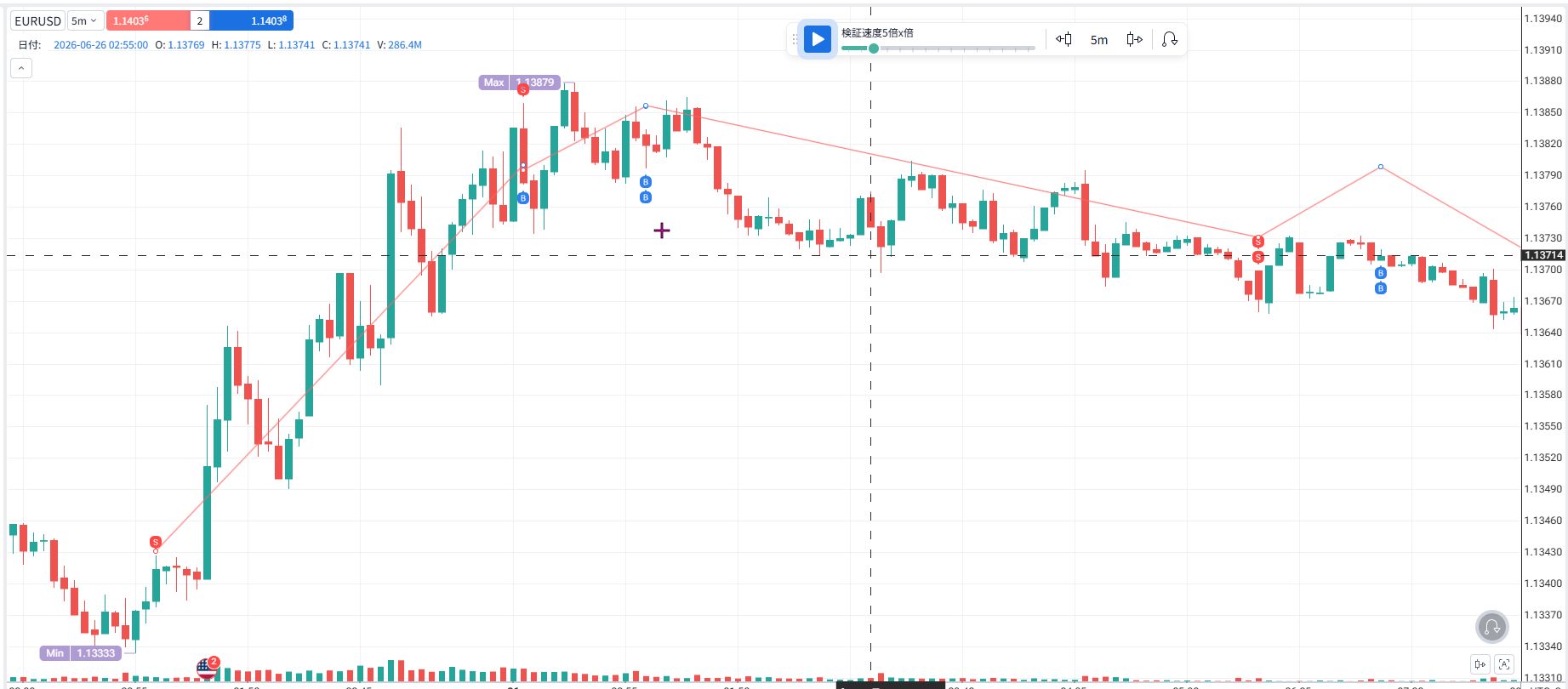
ご自身が行った MT4/MT5 のトレード内容を、FTO のチャート上に表示する機能です。
ご注意
- チャートへの表示だけの機能で、チャートを動かして自動で売買が再現されるような機能ではありません。
- 作成したチャートは、前進のみ可能で、巻き戻すことはできません。
1 MT4/MT5 の口座履歴タブをクリック
MetaTrader を開き、口座履歴タブをクリックします。
2 トレード履歴の上で右クリックし、レポートを保存
口座履歴ウィンドウにあるトレード履歴の上で右クリックします。
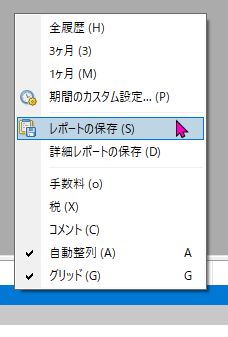
MT4 の場合は、「レポートの保存」をクリックします。
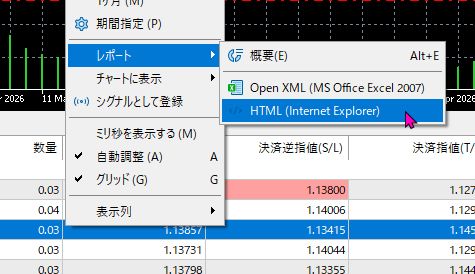
MT5 の場合は、「レポート」→「HTML」をクリックします。
3 保存先のフォルダを選んで保存
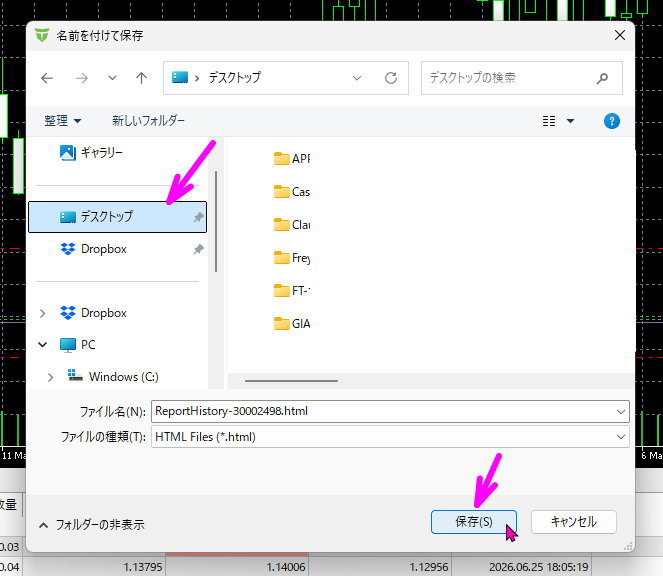
保存先のフォルダを選んで、保存します。
ヒントデスクトップに保存すると、このあとの作業がしやすくなります。
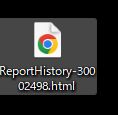
4 HTML ファイルができたのを確認
保存先に、HTML ファイルができたことを確認します。
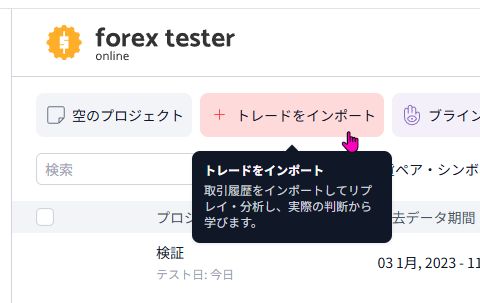
5 FTO で「トレードをインポート」をクリック
FTO を開き、「トレードをインポート」をクリックします。
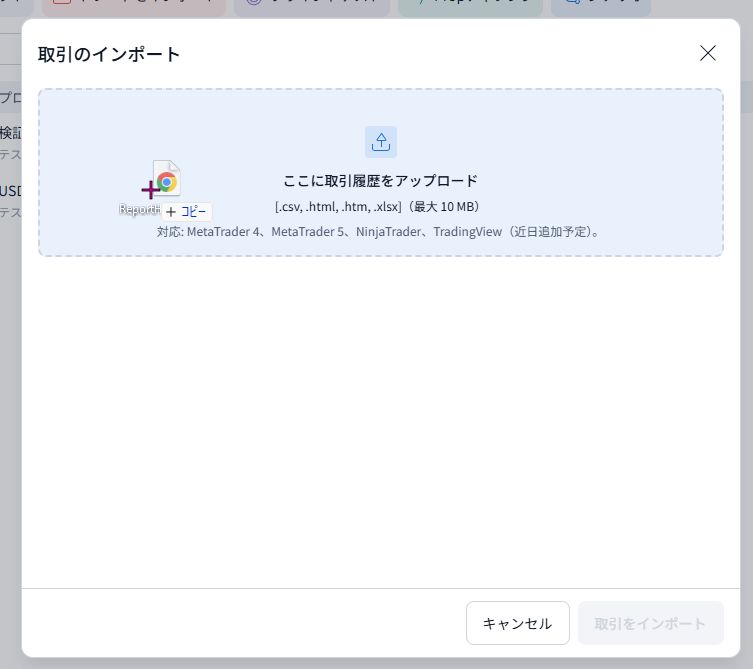
6 HTML ファイルをアップロード
「ここに取引をアップロード」の箇所に、履歴の HTML ファイルをドラッグして、左クリックをはなします。
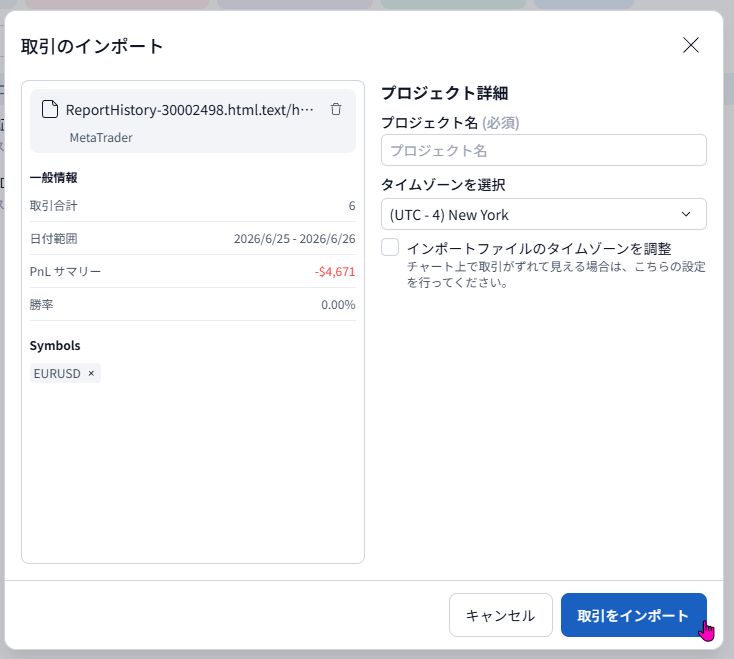
7 プロジェクト名・タイムゾーンを選択してインポート
プロジェクト名、タイムゾーンを選択し、「取引をインポート」をクリックします。
ヒント特定の銘柄のトレードだけを見る必要がない場合は、Symbols の箇所の銘柄の × をクリックして削除します。
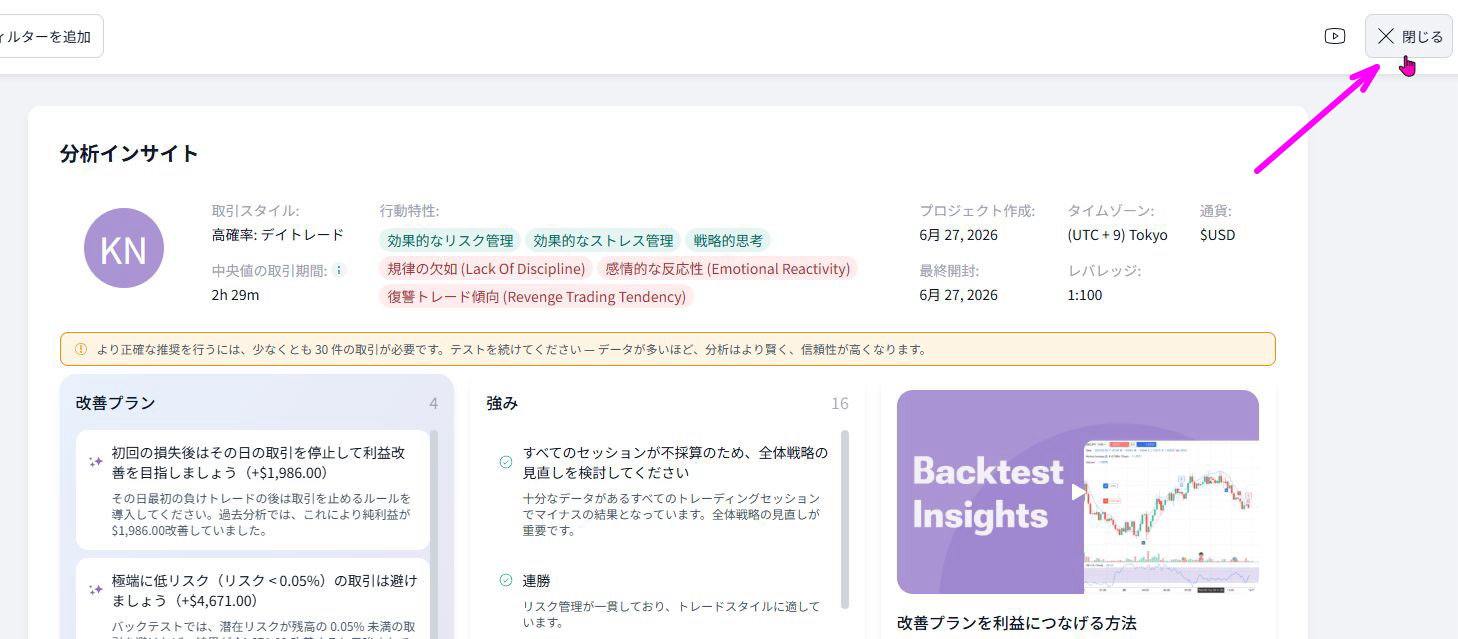
8 分析ページが開く
分析ページが開きます。閉じる場合は、右上の「閉じる」(×)をクリックします。
9 トレード結果がチャート上に表示される
トレード結果がチャート上に表示されます。