
Forex Tester 6 マニュアル — はじめに
Forex Tester 6 インストール手順
Forex Tester 6 のインストール手順を解説します。
1. Forex Tester 6 のプログラムをダウンロードする
ダウンロードページから、「Forex Tester 6」のプログラムをダウンロードしてください。
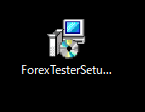
2. ダウンロードした Forex Tester のプログラムをダブルクリック
ダウンロードした Forex Tester のプログラム(ForexTesterSetup.exe)をダブルクリックしてください。
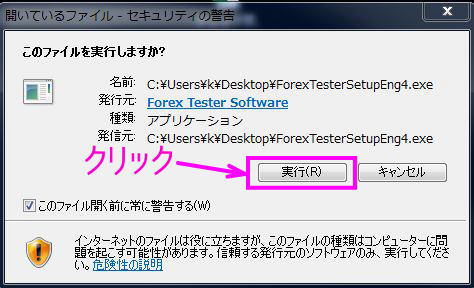
3. セキュリティ警告が出たら「実行」をクリック
Windows のバージョンにより出ない場合もあります。
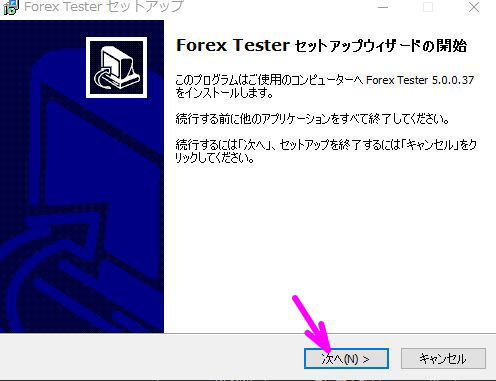
4. 「次へ」をクリック
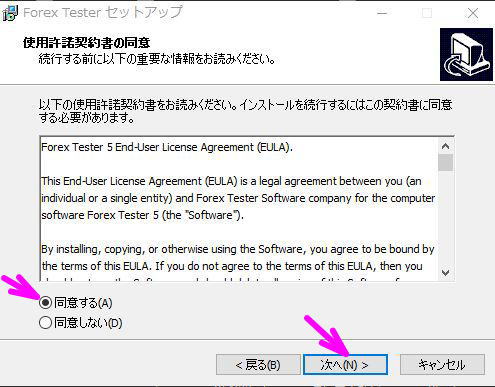
5. 「同意する」にチェックを入れ、「次へ」をクリック
使用許諾契約書が表示されます。合意できる場合は、「同意する」にチェックを入れ、「次へ」をクリックしてください。
6. 「次へ」をクリック
Forex Tester をインストールするフォルダを指定します。念のため、インストールフォルダが ForexTester6 になっているのをご確認ください。「次へ」をクリックしてください。

7. 「次へ」をクリック
Forex Tester 6 となっているのを確認し、「次へ」をクリックしてください。

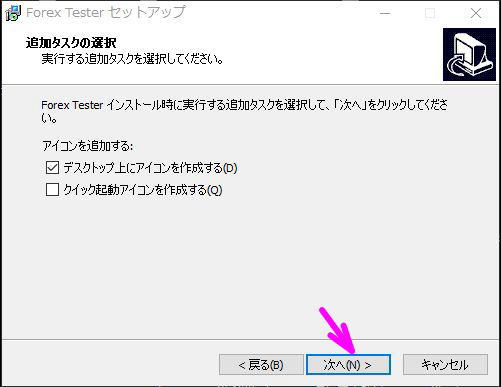
8. 「次へ」をクリック
追加タスクの選択画面です。「デスクトップ上にアイコンを作成する」にチェックが入っていることを確認し、「次へ」をクリックしてください。
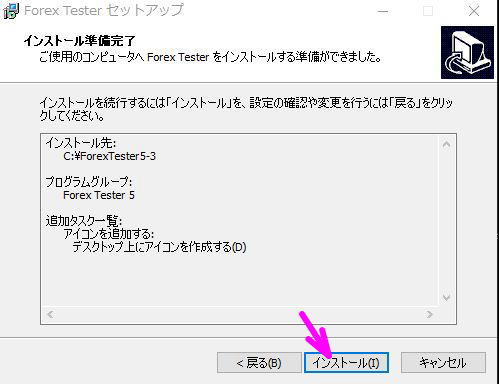
9. 「インストール」をクリック
「インストール」をクリック後、ファイルのインストールが始まります。終了するまでお待ちください。
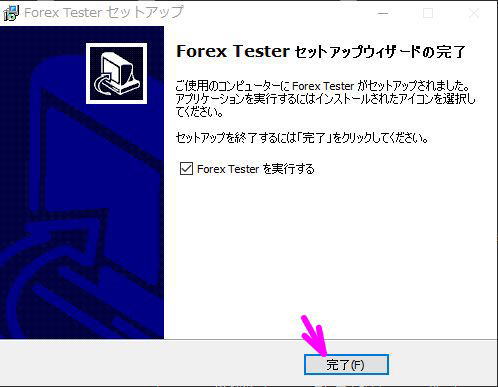
10. 「完了」をクリック
「Forex Tester を実行する」にチェックが入っていると、「完了」をクリックした後、Forex Tester が立ち上がります。
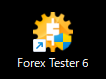
11. デスクトップにアイコンができる
アンチウィルスでブロックされた場合Avast、Norton、ウイルスバスター等が誤検知でインストールをブロックすることがあります。インストール時のみ一時的に無効化するか、セキュリティの設定に従って例外設定をしてください。