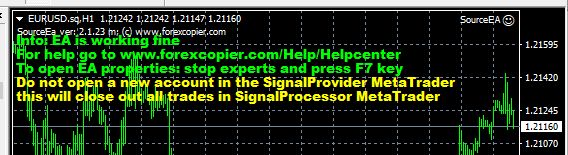
「DLL calls are disabled」エラーの対処方法
FC4 の EA が入っているチャート上に、赤色で 「DLL calls are disabled! Please enable DLL calls in EA settings」 というメッセージが表示される場合の対処方法です。MT4/MT5 側で DLL の使用が許可されていないことが原因で、コピー注文を送ることができません。
エラーメッセージの例
FC4 の SourceEA/ReceiverEA が入っているチャート上に、下記のような赤い英文メッセージが表示されます。
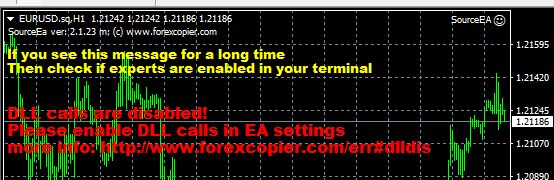
このメッセージが出ているときは、注文のコピーが行えません。MT4/MT5 本体の設定と、EA 個別の設定の 両方 で「DLL の使用を許可する」をオンにする必要があります。
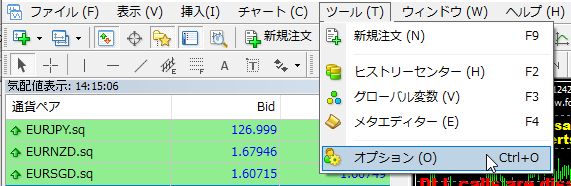
1. MT4/MT5 本体の「オプション」を開く
MT4/MT5 のメニューから 「ツール」→「オプション」 をクリックします(ショートカット:Ctrl+O)。
2. 「エキスパートアドバイザ」タブで DLL の使用を許可
オプション画面で 「エキスパートアドバイザ」 タブを選択し、「DLL の使用を許可する(信頼できるアプリケーションのみで有効)」 にチェックを入れて 「OK」 をクリックします。

3. EA 個別のプロパティでも DLL を許可
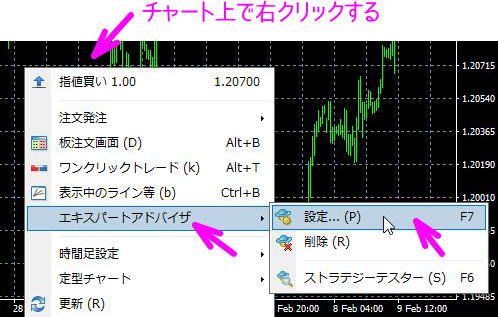
MT4/MT5 本体の設定だけでなく、EA 個別のプロパティでも DLL 許可が必要です。FC4 の EA(SourceEA/ReceiverEA)が入っているチャート上で 右クリック → 「エキスパートアドバイザ」→「設定」 をクリックします(ショートカット:F7)。
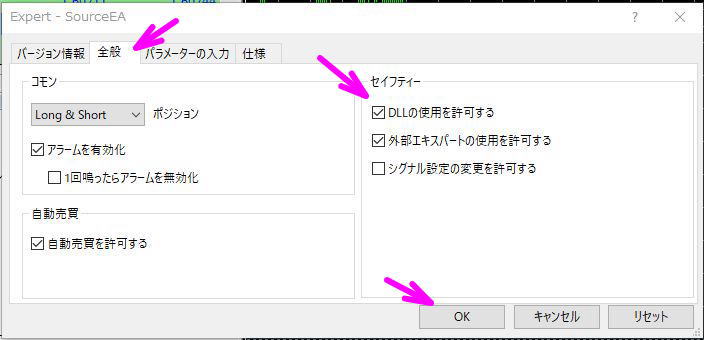
4. 「全般」タブで「DLL の使用を許可する」にチェック
EA のプロパティウィンドウが開いたら、「全般」 タブで、「DLL の使用を許可する」 にチェックを入れ、「OK」 をクリックします。
あわせて 「自動売買を許可する」 にもチェックが入っていることを確認してください。
5. 赤いメッセージが消えることを確認
EA が入っているチャートに戻り、赤いメッセージが消えていることを確認します。チャート右上の EA マークが 笑顔 になっていれば正常動作中です。