
EA が有効な通貨ペアに入っていない場合
FC4 は、SourceEA/ReceiverEA を MT4/MT5 のチャートに自動配置します。ただし、配置されたチャートの通貨ペアが エントリーに使用できない通貨ペア だった場合、コピー注文が成立しません。本ページでは、EA を「エントリーできる有効な通貨ペアのチャート」へ移動する手順を、MT4 と MT5 に分けて解説します。
こんな症状のとき
- FC4 上ではターミナルが緑(正常)に見えるのに、コピー注文が出ない/決済が反映されない。
- EA のチャート上で「OrderSend error 4106」「unknown symbol」などのエラーログが出ている。
- 気配値表示に 似た名前の通貨ペア が複数並んでいる(例:
USDJPYとUSDJPY.std、USDJPY-cdなど)。
これらは、EA が「エントリーできない方の通貨ペア」のチャートに入っていることが原因のケースが多いです。下記の MT4/MT5 別の手順で、EA を正しいチャートへ入れ直してください。
MT4 の場合
MT4 では、気配値表示に表示されている通貨ペアが エントリー可能な通貨ペアです。気配値に出ていない通貨ペアのチャートでは EA が注文を送ることができません。
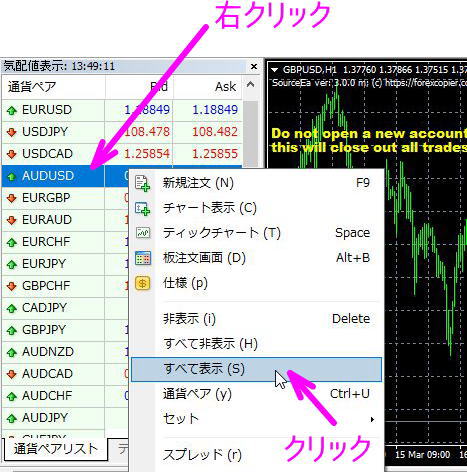
1. 気配値表示で「すべて表示」
気配値表示ウィンドウ(標準で MT4 画面の左側)の上で 右クリック → 「すべて表示」 をクリックします。これでブローカーが提供しているすべての通貨ペアが気配値に出ます。
2. コピー対象の通貨ペアが気配値に出ているか確認
コピーしたい通貨ペア(例:USDJPY、EURUSD など)が気配値表示に並んでいることを確認します。同じ名称で複数の表記がある場合(例:USDJPY と USDJPY-cd)は、ブローカーが「実際にトレードに使う方」と「気配値配信のみ」の 2 種類を提供しているケースがあります。FC4 上のソース側 EA が認識しているシンボル名と一致する方が「有効な通貨ペア」です。
3. EA が入っているチャートの通貨ペアを確認
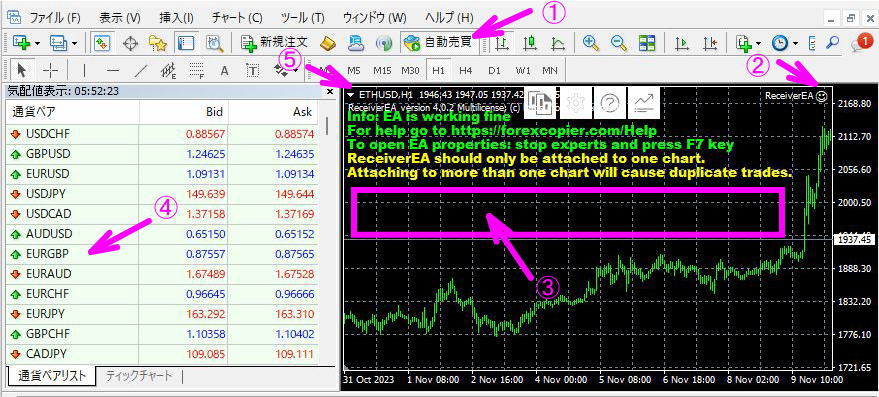
MT4 で SourceEA/ReceiverEA が表示されているチャートのタイトルバーを見て、どの通貨ペアか確認します。チャートのタイトルバー左上に 通貨ペア名と時間足(例:ETHUSD,H1)、右上に EA 名(SourceEa / ReceiverEa) とスマイルマークが表示されます。
4. 「エキスパートリスト」で詳細を確認・通貨ペアを変更
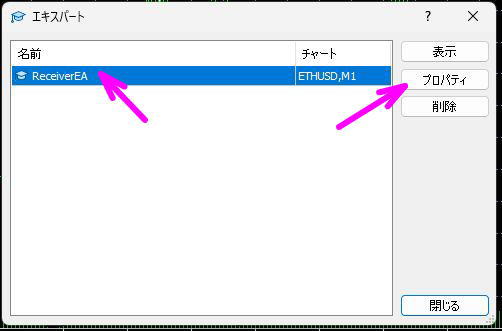
EA が入っているチャート上で 右クリック →「エキスパートリスト」 をクリック。表示されたリストで EA を選択して、「プロパティ」から動作確認、または不要な配置は 「削除」 で外せます。
EA を別の通貨ペアのチャートに移したい場合は、目的の通貨ペアのチャートを新しく開き、ナビゲーターウィンドウから SourceEA/ReceiverEA をドラッグ&ドロップしてください。FC4 のメイン画面で口座カードの 「問題を修正」 ボタンをクリックすると、FC4 側で再配置してくれる場合もあります。
5. FC4 で「問題を修正」を実行
MT4 側で対応してもうまく行かない場合は、FC4 のメイン画面に戻り、対象口座カードの 「問題を修正」 をクリックしてください。FC4 が自動的にチャートと EA の関係を点検し、必要なら再配置します。

USDJPY 以外は、気配値表示で右クリック →「非表示」で隠せます。コピー対象の通貨ペアを誤って非表示にしないよう注意してください。MT5 の場合
MT5 では、ブローカーが 取引可能シンボル と 気配値配信のみのシンボル を分けて配信していることが多く、気配値表示でも見た目が異なります。
1. 気配値表示で「全て表示」
MT5 の気配値表示ウィンドウの上で 右クリック → 「全て表示」 をクリックします。ブローカーが提供するすべての通貨ペアが表示されます。
2. 「黒文字」と「グレー」の通貨ペアを区別
気配値表示で、通貨ペア名が 黒文字 で表示されているものは 取引可能な通貨ペア、グレー で表示されているものは 気配値配信のみで取引できない通貨ペア です。例:USDJPY と USDJPY.std の 2 つが並んでいる場合、黒文字の方が有効です。EA は必ず 黒文字側 の通貨ペアチャートに入れる必要があります。
3. EA が入っているチャートの通貨ペアを確認
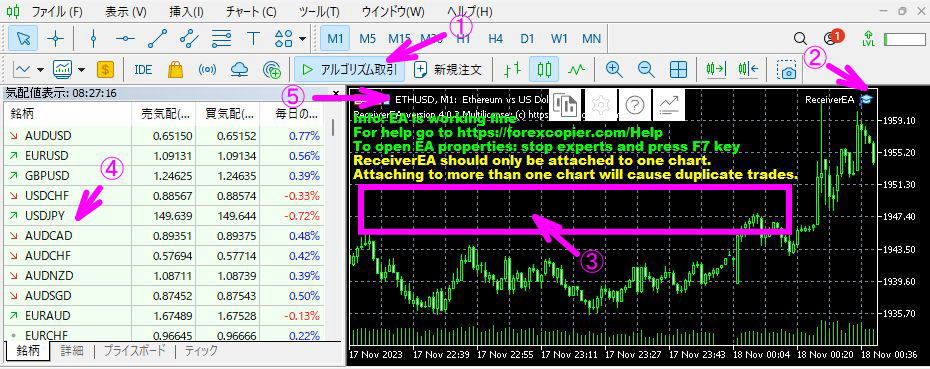
SourceEA/ReceiverEA が表示されているチャートのタイトルバーを見て、どの通貨ペアに入っているか確認します。タイトルバー左上に通貨ペア名(例:ETHUSD,M1)、右上に EA 名とスマイルマークが表示されます。グレーの通貨ペア のチャートに入っている場合は、注文を送れません。
4. 黒文字(取引可能)の通貨ペアでチャートを開き直す
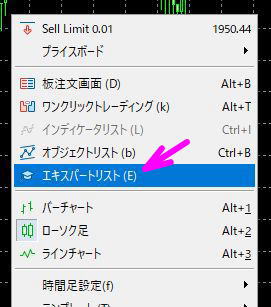
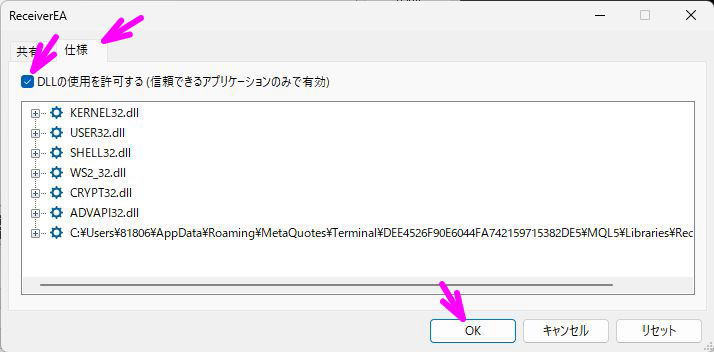
気配値表示で 黒文字 の通貨ペアを右クリック →「チャート表示」をクリック。新しいチャートが開きます。続いて、EA が入っているチャート上で右クリック → 「エキスパートリスト」 をクリックすると、現在その口座に配置されている EA の一覧と、それぞれの配置先チャートを確認できます。
5. EA を黒文字側のチャートへ移動
ナビゲーターウィンドウから SourceEA または ReceiverEA を、黒文字の通貨ペアのチャートへドラッグ&ドロップしてください。元々グレー側に入っていた EA は不要なので、そのチャート上で右クリック → 「エキスパートアドバイザ」→「削除」 で外します。
6. FC4 で「問題を修正」を実行
FC4 のメイン画面に戻り、対象口座カードの 「問題を修正」 をクリックします。EA の状態が再チェックされ、エラー表示が解消されれば完了です。
最終確認チェックリスト
EA を正しいチャートに配置できたら、下記をすべて満たしていることを確認してください。
- MT4/MT5 の自動売買(アルゴリズム取引)ボタンがオン
- EA のマークが 笑顔(=有効)になっている
- チャート上に赤色のエラーメッセージが出ていない
- コピー対象の通貨ペアが気配値表示に出ている(MT4 はすべて表示、MT5 は黒文字)
- EA が エントリーできる有効な通貨ペア のチャートに入っている