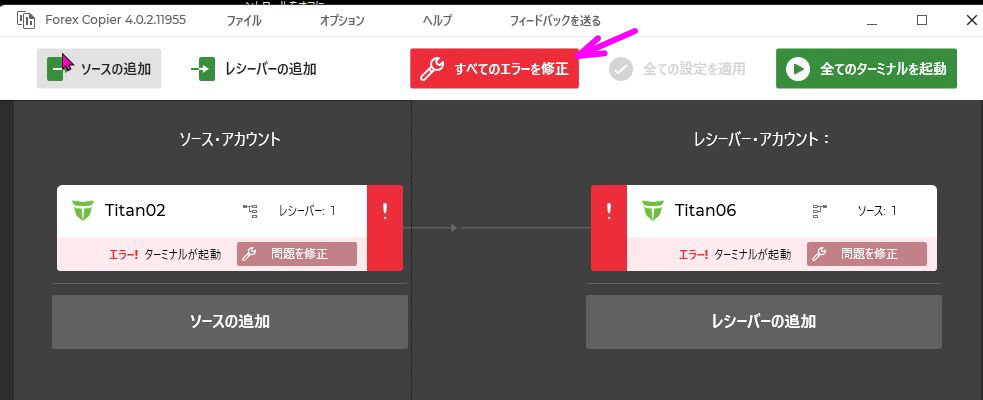
旧バージョン(ver 4.0.2.11955)への戻し方
最新版の Forex Copier 4 で不具合が発生する場合、旧バージョン(ver 4.0.2.11955)に戻すことができます。現在のコピー設定を引き継ぐ場合は、設定ファイルを保存してから作業してください。
旧バージョン(ver 4.0.2.11955)をダウンロード ↓
https://www.forexcopier.net/files/ForexTradeCopier4_Setup-11955.exe
1 現在の設定を保存する
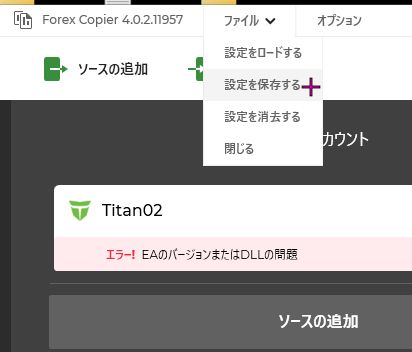
今お使いの FC4 のメニューから 「ファイル」→「設定を保存する」 をクリックします。
2 デスクトップに保存する
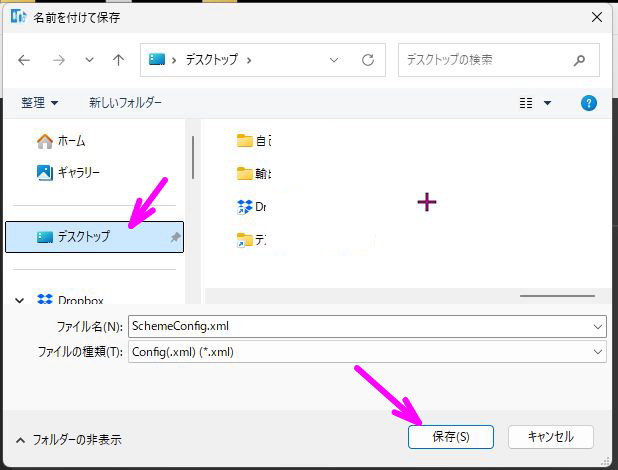
保存先の選択画面が表示されるので、「デスクトップ」 を選択し、「保存」 をクリックします。
3 保存されたファイルを確認
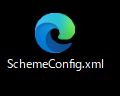
デスクトップに SchemeConfig.xml が保存されます。このファイルは後の手順で使用するため、削除しないでください。
4 FC4 をアンインストールする
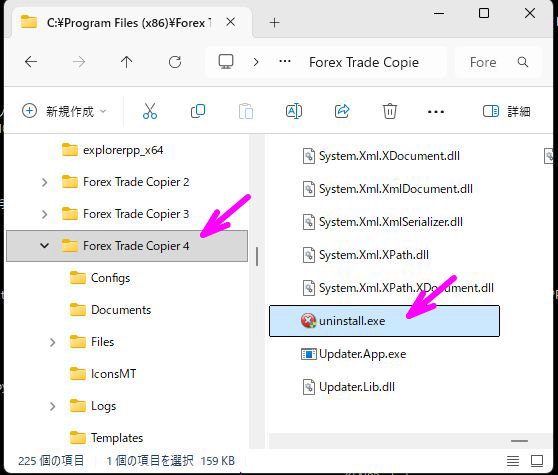
エクスプローラーを開き、Windows(C:) → Program Files (x86) → Forex Trade Copier 4 と開きます。フォルダ内の uninstall.exe をクリックして、FC4 をアンインストールしてください。
フォルダパス:C:\Program Files (x86)\Forex Trade Copier 4
5 旧バージョンをインストールする
下記の URL から旧バージョンのインストーラーをダウンロードし、インストールします。
旧バージョン(ver 4.0.2.11955)をダウンロード ↓
https://www.forexcopier.net/files/ForexTradeCopier4_Setup-11955.exe
6 アップデート通知を非表示にする
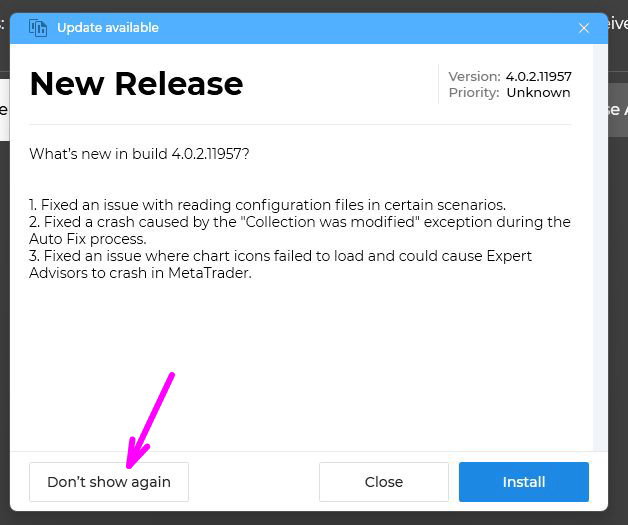
FC4 の起動時に 「New Release」 の表示が出たら、「Don't show again」 をクリックします。クリックしないと、再び最新版へアップデートされてしまいます。
7 日本語表示に切り替える
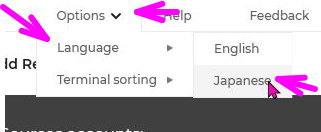
「Options」→「Language」→「Japanese」 をクリックして日本語化します。英語のままで問題なければ、この手順はスキップしてください。
8 設定をロードする
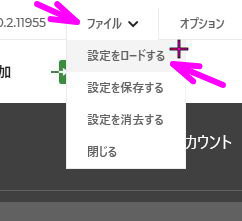
「ファイル」→「設定をロードする」 をクリックします。
9 保存した設定ファイルを選択する
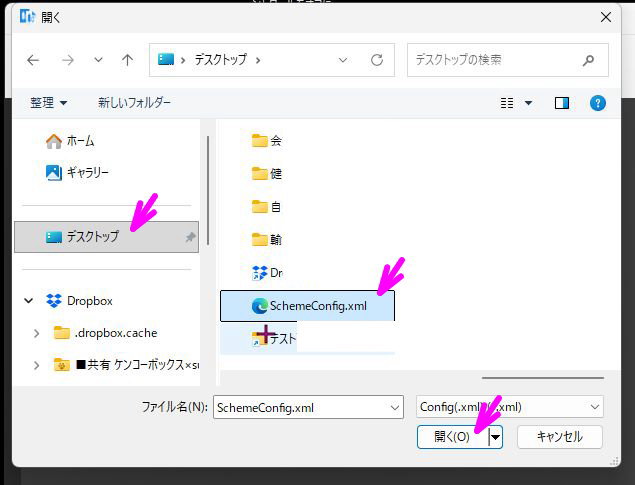
「デスクトップ」 を選択し、手順 3 で保存した SchemeConfig.xml を選んで 「開く」 をクリックします。
10 エラーを修正して起動する
コピー関係が復旧しますので、「すべてのエラーを修正」 をクリックし、各 MT4/MT5 を起動してください。