FC4 のアップデート方法
Forex Copier 4 は定期的にアップデートが提供されます。バグ修正・機能追加が含まれるので、定期的に最新版へ更新することをおすすめします。アップデートには 自動通知から行う方法 と 手動で確認する方法 の 2 通りがあります。
方法 1. 起動時のアップデート通知から実行
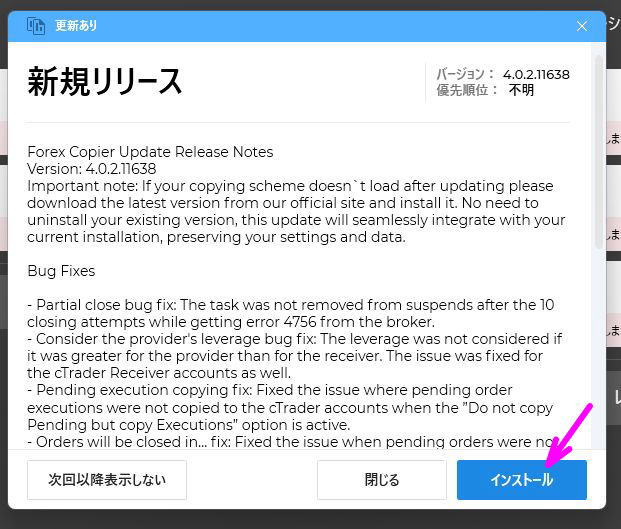
FC4 を起動すると、新しいバージョンがリリースされている場合に自動的に 「更新あり」 のダイアログが表示されます。リリースノート(バグ修正内容など)を確認したうえで、「インストール」 をクリックしてください。FC4 が自動でアップデートを実行します。
方法 2. メニューから手動でアップデート確認
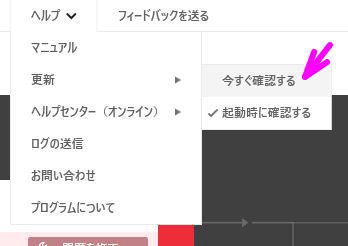
自動通知ダイアログを閉じてしまった場合や、起動時のチェックを無効にしている場合は、メニューから手動でアップデートを確認できます。
FC4 メニューの 「ヘルプ」→「更新」→「今すぐ確認する」 をクリックしてください。新しいバージョンがあれば、上記のダイアログが表示されます。
アップデート前に設定をバックアップ
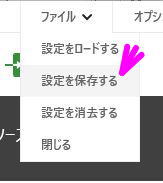
アップデートは原則として既存の設定を保持しますが、念のため、アップデート前に設定ファイルを保存しておくと安心です。「ファイル」→「設定を保存する」 から、現在の設定をファイルに書き出せます。
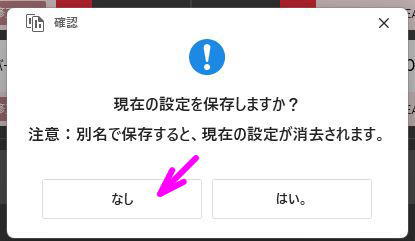
アップデート時に「現在の設定を保存しますか?」と聞かれた場合、すでにバックアップ済みであれば 「なし」 を選択しても構いません。設定をそのまま引き継ぎたい場合は 「はい」 を選択してください。
方法 3. インストーラーで上書き更新
アプリ内アップデート機能がうまく動作しない場合は、最新版のインストーラーを ダウンロードページ から取得し、既存の FC4 に上書きインストールしてください。設定は引き継がれます。
アップデート後の確認
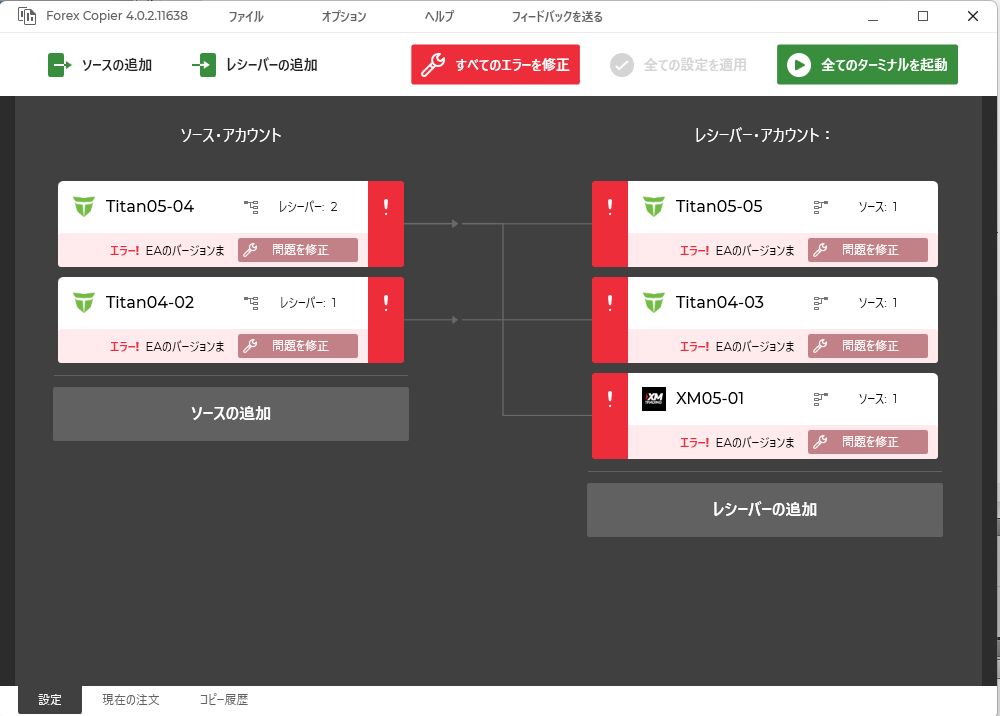
アップデート完了後、FC4 が自動的に再起動します。メイン画面のタイトルバーに表示されているバージョン番号(例:Forex Copier 4.0.2.11638)が、新しいバージョンになっていることを確認してください。