
フォントエラーの対処
Windows のフォントの中には、一部 Forex Tester が対応していないものがあります。一度そのフォントを使うと、前回に設定した内容が保存されてしまうため、プロジェクトの立ち上げなどでエラーがループしてしまうことがあります。本ページでは、その対処方法を 2 通りご紹介します。
B)フォントエラーだけを修正する手順:問題が起きたテキストのみを編集します。他の描画の設定は保持されます。
A)簡単な手順
描画設定をまとめてリセットすることで、フォントエラーを解消する方法です。
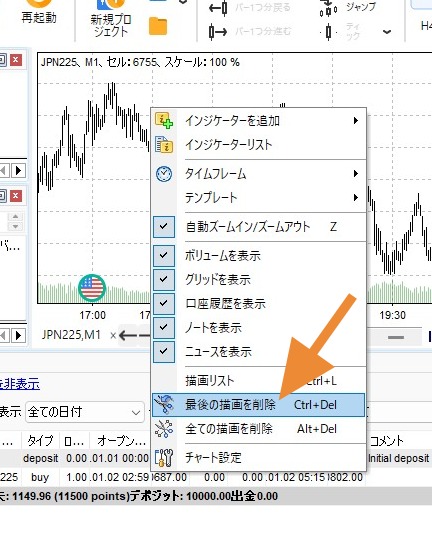
1 直近の描画(テキスト)を削除する
チャート上で右クリックし、「最後の描画を削除」をクリックします(もしくは、直近に描画したテキストを手動で削除してください)。他の描画も削除してよい場合は、「全ての描画を削除」をクリックします。
2 Forex Tester 6 を閉じる
Forex Tester 6(FT6)を一度終了します。
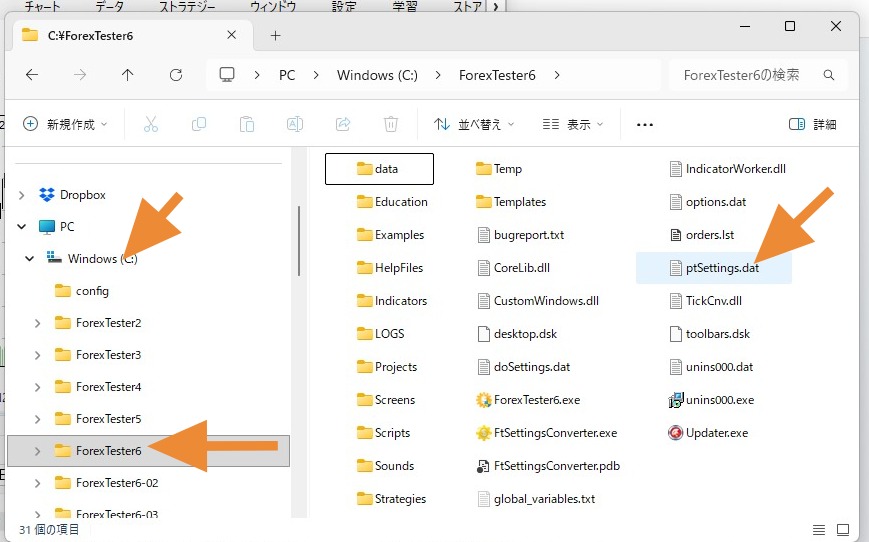
3 ptSettings.dat を削除する
エクスプローラーを開き、C ディスク → Forextester6 のフォルダを開きます。その中の ptSettings.dat を削除します。
4 Forex Tester を起動する
Forex Tester を再度起動して、エラーが解消されているか確認してください。
B)フォントエラーだけを修正する手順
問題が起きたテキストのフォント設定のみを書き換える方法です。他の描画設定は保持されます。
1 直近の描画(テキスト)を削除する
チャート上で右クリックし、「最後の描画を削除」をクリックします(もしくは、直近に描画したテキストを手動で削除してください)。他の描画も削除してよい場合は、「全ての描画を削除」をクリックします。
2 Forex Tester 6 を閉じる
Forex Tester 6(FT6)を一度終了します。
3 Forextester6 のフォルダを開く
エクスプローラーを開き、C ディスク → Forextester6 のフォルダを開きます。
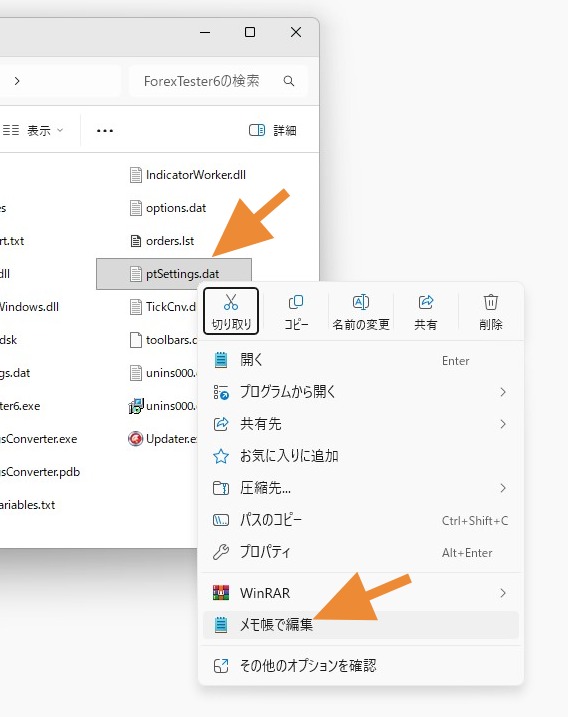
4 ptSettings.dat をメモ帳で開く
ptSettings.dat の上で右クリックし、「メモ帳で開く」をクリックします(もしくは、メモ帳を開いて、その上にファイルをドラッグ&ドロップしてください)。
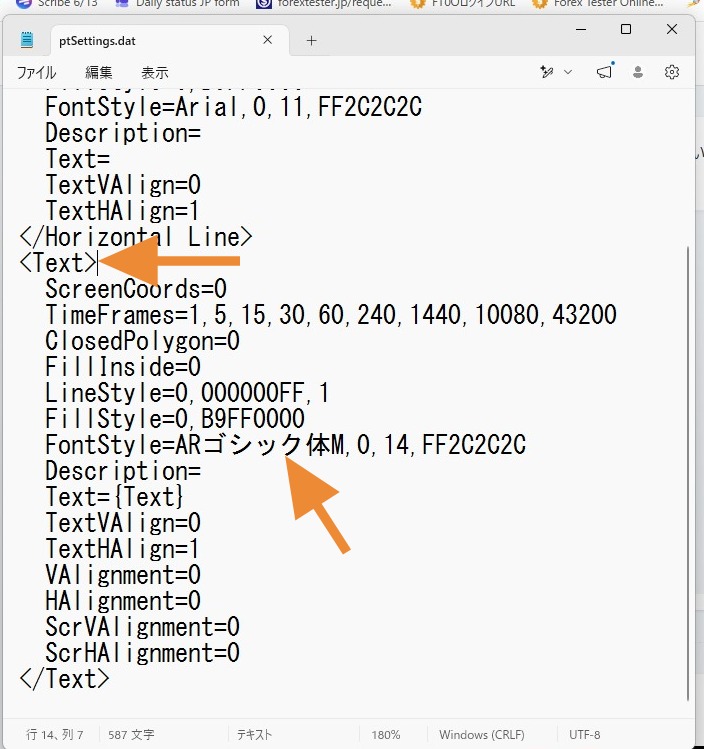
5 フォント名を確認する
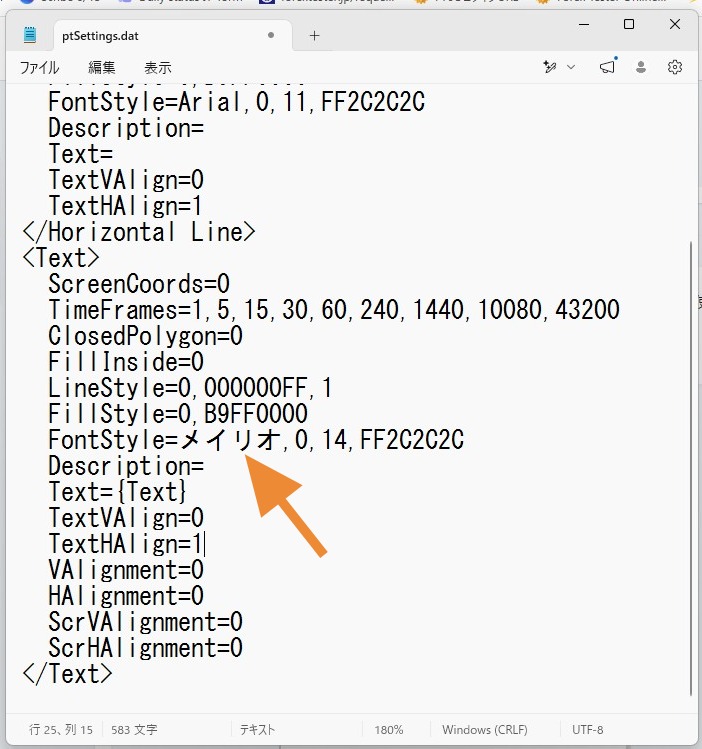
一番下にある <Text> の FontStyle にフォント名が表示されています。このフォント名が使用できないため、ここを メイリオ に変更します。
6 メイリオに修正する
フォント名を メイリオ に書き換えた例です。
7 保存して閉じる
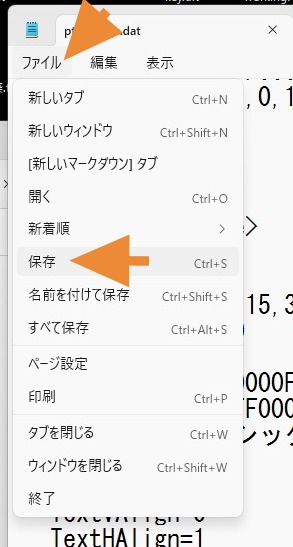
メモ帳の「ファイル」→「保存」をクリックしたあと、テキストファイルを閉じます。
8 Forex Tester を起動する
Forex Tester を再度起動して、エラーが解消されているか確認してください。