
無料インジケーター配布
インジケーター用の DLL ファイルを配布しています。下記の手順でインストールしてください。
- 本ページから ZIP をダウンロードし、解凍し、dll ファイルを取り出します。
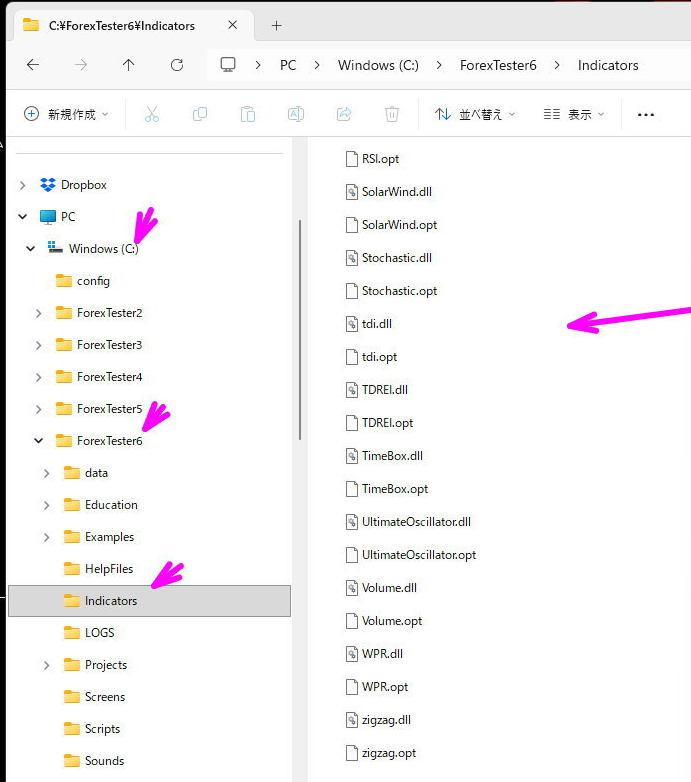
- エクスプローラーを開き、C ディスク → ForexTester6 → indicators と開きます。
- indicators フォルダへ、解凍した dll ファイルを入れます。
※上書きの表示が出たら、上書きしてください。 - FT6 を起動します。
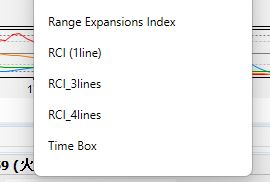
- チャートを右クリックして、「インジケーター → インジケーターを追加 → カスタム」の中を確認します。ここに追加したインジケーターが入っています。
■ DLL ファイルを入れるフォルダ
1)RCIセット(1本、3本、4本)
https://www.forexcopier.net/files/RCIset.zip
上記 ZIP を解凍していただくと、3 つのファイルがでてきます。表示させたい RCI の本数により、インストールするファイルを選択ください。
- RCI_1line.dll — RCI を 1 本だけ表示するインジケーター
- RCI_3line.dll — RCI を 3 本表示するインジケーター
- RCI_4line.dll — RCI を 4 本表示するインジケーター
インジケーターは、カスタム内に、各 RCI の名前で保存されます。
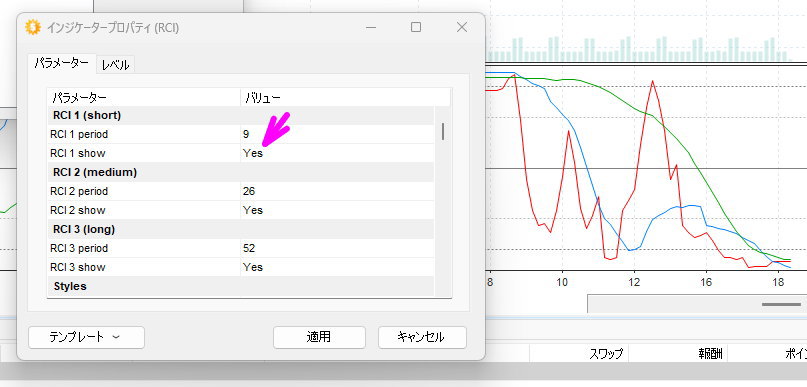
show のパラメーターを No に変更することで、指定の線を非表示にできます。
2)GMMA
https://www.forexcopier.net/files/GMMA.zip
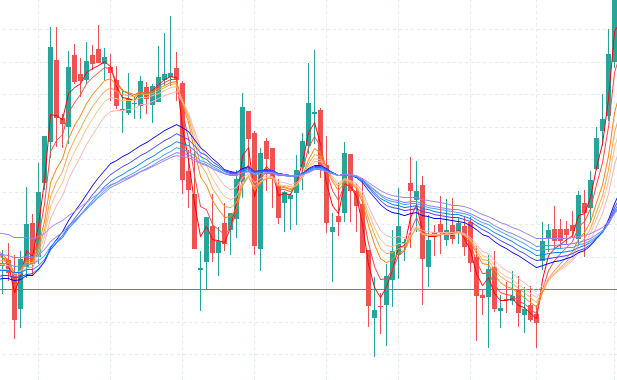
GMMA は EMA を使っています。インジケーターはプロジェクトを作成した日から計算を始めます。
1 時間足で使う場合は、EMA の計算をさせるために、半年ほど計算に必要な日数を余分にとってください。たとえば 2020 年 01 月からテストをする場合は、2019 年 6 月ぐらいをプロジェクト開始日にしてください。
また、4 時間足で GMMA を使うなら、2 年ぐらいの計算期間を設けてください。
3)TimeBox_new
https://www.forexcopier.net/files/TimeBox.zip
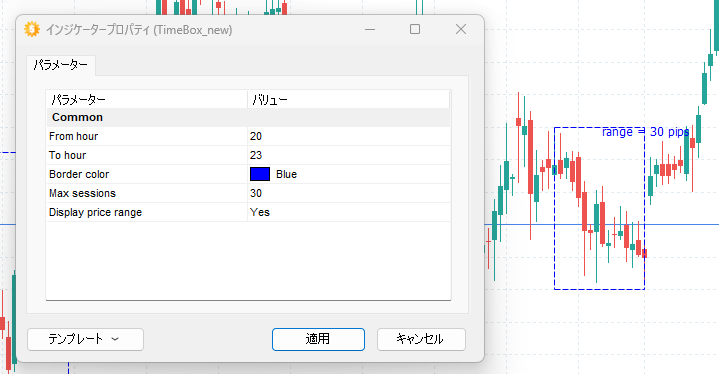
FT6 に入っている TimeBox インジケーターの改訂版です。指定の時間帯に四角の枠を描きます。複数のセッションの枠で囲みたい場合は、複数回 TimeBox_new を入れてください。
Max Sessions は、TimeBox を表示させる過去のセッション数です。ここの個所が少ないほど Forex Tester への負荷が減りますので、調整してお使いください。
4)Zigzag
https://www.forexcopier.net/files/ZigZag.zip
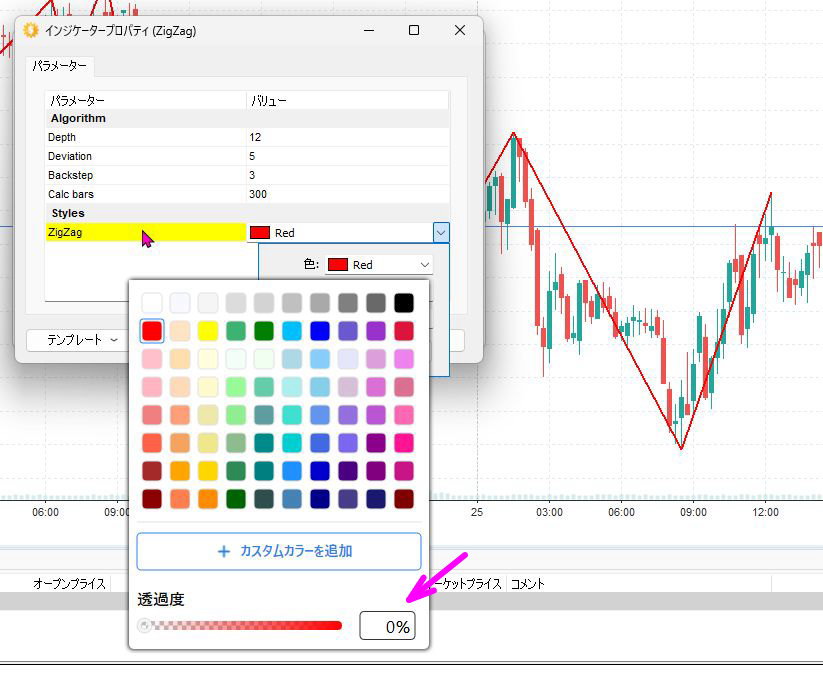
- Zigzag の dll ファイルだけは、上書き表示がでますので、上書きしてください。
- Zigzag は、カスタムではなく、トレンドの項目に入ります。トレンドから Zigzag を選択ください。
- 色の変更をするときは、透過度を 0%に変更ください。
- 差し替え後に表示や色設定がおかしい場合は、まず FT を完全再起動してください。
5)平均足スムーズド
https://www.forexcopier.net/files/HeikinAshiSmoothed.zip
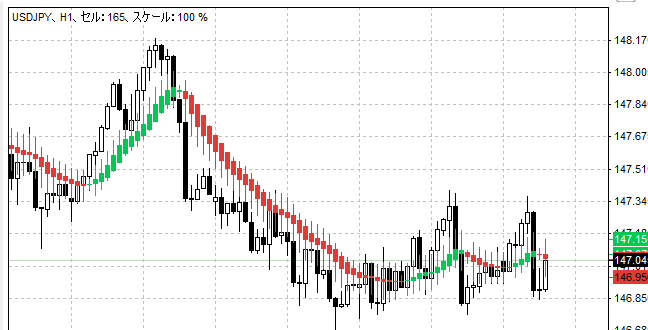
Smoothed の平均足です。チャートをある程度動かさないと平均足スムーズドの計算ができません。Heikin Ashi Smoothed をチャートに入れてから、ロウソク足を数十本ぐらいは動かしてください。
6)VWAP
https://www.forexcopier.net/files/VWAP.zip
また、FX のボリュームデータは各ブローカーの出来高になります。お使いのブローカーとは VWAP の形が異なる可能性があります。
7)マルチタイムフレーム移動平均線(外部サイト)
有料で販売されている方がおりますので、ご紹介いたします。
ForexTester 用 MTF MA マルチタイムフレーム 移動平均線 インジケーター →
チャート上へ、複数のタイムフレームの移動平均線を表示できるインジケーターです。上位足の移動平均線が正しく表示されるには、ある程度の期間をチャートで表示している必要があります。
たとえば、4 時間足の 20 SMA を表示するには、80 本の 4 時間足がチャート表示されてから、正しいラインを描きます。インジケーターを入れてすぐ上位足の移動平均線が表示されない場合は、チャートを進めて表示されるかどうか、確認ください。
余分のデータ用として、2020 年 6 月からテストを行う場合、プロジェクトファイルは 2020 年 1 月から作るなどの調整をお願いいたします。
8)ストキャスティック RSI
FT6 の「インジケーター」ボタンから「おすすめのインジケーター」をクリックし、StochasticsRSI と入力ください。そちらからダウンロード、インストールできます。