Forex Tester を軽くする方法
Forex Tester で検証を行っているときに、チャートの動きが遅く感じたら、下記をお試しください。
1 不要なインジケーターを削除する、または入れ直す
Forex Tester では、チャートごとにインジケーターを入れます。そして、インジケーターを表示するタイムフレームを設定できます。
インジケーターの「タイムフレーム」タブから、タイムフレームにチェックを入れ、インジケーターを表示するタイムフレームを選択できます。
※初期設定では、チャートと同じタイムフレームのみに、チェックが入ります。

この状態の場合、チャートを1時間足にしたときにのみ、インジケーターが表示されます。
(5分足や15分足にチャートのタイムフレームを変更すると、インジケーターが消えます)

このようにすると、インジケーターは全時間足に対し、表示されるようになりますが、Forex Tester の動きが遅くなる要因になります。
なぜなら、Forex Tester は、チャートにインジケーターが表示されていなくても、チェックを入れたタイムフレームのインジケーターの値を計算するからです。たとえば、チャートは15分足を表示していても、Forex Tester は、1分足、5分足、15分足、30分足、1時間足、4時間足、日足、週足、月足のときのインジケーターの数値を計算します。
できる限り、1つのチャートに入れるインジケーターを少なくするのが、快適に動かすコツになります。
基本は、チャートのタイムフレームとインジケーターのタイムフレームを同じにしてください。
例:1時間足チャートには、インジケーターのタイムフレームは「1時間」だけにチェックを入れてください。
もし、1つのチャートで、15分足、1時間足に頻繁に切り替えをするなら、インジケーターのタイムフレームは15分、1時間にチェックを入れ、他のタイムフレームにはチェックを入れないようにしてください。
テンプレートを作るときにも、タイムフレームごとにインジケーターを入れ、設定をすることをおすすめします。
例:Daytrading-4hr、Daytrading-1hr のように、タイムフレームごとにテンプレートを作成する
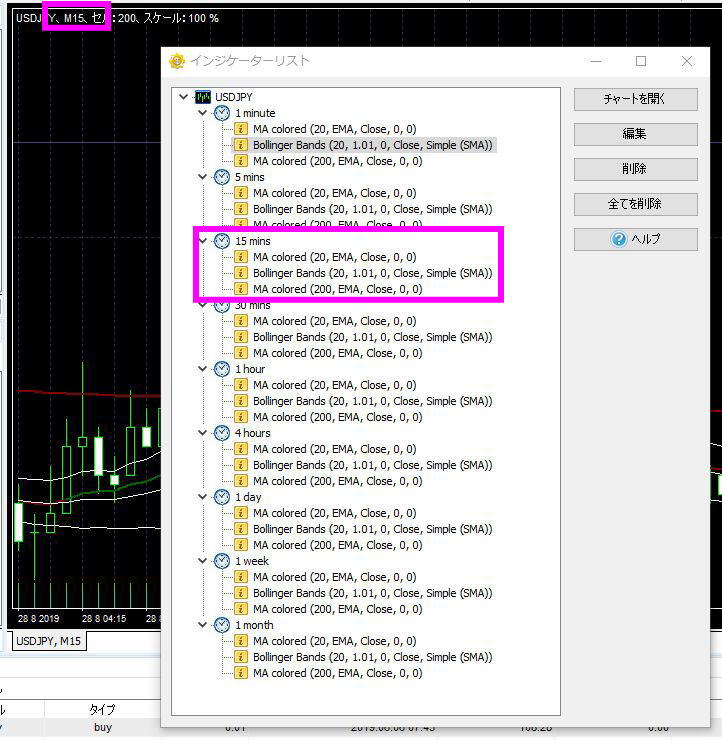
チャートの上で右クリックし、「インジケーターリスト」をクリックすると、現在入っているインジケーターの一覧が出てきます。
たとえば、下記のように、MA を2つとボリンジャーバンドを15分足チャートに入れていると思っていても、タイムフレームのすべてにチェックを入れると、非常に多くのインジケーターが1つのチャートに入ってしまうことになります。
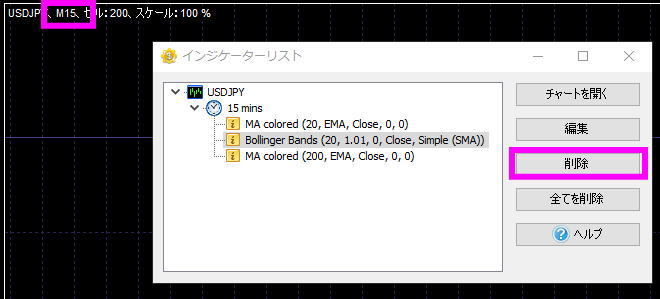
不要なインジケーターを削除し、15分足チャートへの表示だけにした場合は、下記のようになります。インジケーターをクリックし、「削除」ボタンをクリックすると、インジケーターは削除できます。
チャートが重く感じたら、まずは、不要なインジケーターを削除してみてください。
2 プロジェクトに入れている通貨ペア数を減らす
メジャー通貨、マイナー通貨を織り交ぜ、12通貨などの通貨ペアのプロジェクトを作ることは可能ですが、表示するチャートが多いほど、PC に負荷がかかります。
実際に、検証に必要な通貨ペアだけでプロジェクトを作ってください。通常、テクニカル分析を使った検証であれば、1通貨ペアだけのプロジェクトになります。もし、EURUSD をトレードしていて、GBPUSD の相関を確認する必要があるなら、EURUSD、GBPUSD の通貨ペアでプロジェクトを作ってください。
プロジェクトはいくつでも作成できるので、EURUSD2019-2020 のように通貨ペア名とプロジェクト期間で名前を付けるとよいでしょう。
3 プロジェクトの期間を 2 〜 3 年以内で作る(VIP データ使用者向け)
10年ぐらいでプロジェクトを作り検証を進めていくと、過去データを保持しつつ、チャートを動かすことになりますので、2〜3年で検証期間を区切って検証を行ってみてください。
日足などの長期足トレードをする場合は、2〜3年では足りないと思いますので、調整をしてください。
また、トレード結果を分析するなら、月ごとや年ごとでテストを行い、検証結果を比較すると年ごとのトレード結果を比較することができるので、2〜3年のプロジェクトを作るより、1年ごとのプロジェクトを作る方法もあります。
4 「管理者として実行」の設定、およびアンチウィルスソフトへ登録
Windows OS やアンチウィルスソフトが Forex Tester の動作を阻害することがあります。
Forex Tester を立ち上げるときに、右クリックして、「管理者として実行」を行うことで、Windows OS からの影響を下げることができます。
毎回、右クリックするのが面倒でしたら、「セキュリティの設定」の手順2「管理者として実行」を行うことで、左クリックで立ち上げても「管理者として実行」の状態になります。
※Forex Tester 起動時にセキュリティ警告が出る場合は、「はい」をクリックしてください。
また、アンチウィルスソフトをお使いの場合は、信頼できるソフトウェア、または、ウィルススキャンしないソフトウェアに Forex Tester をご登録ください。詳しくは「セキュリティの設定」の手順3をご覧ください。
5 プロジェクトの再作成、および、データの入れ直し
上記の設定をしても、チャートが動かなかったり、動作が遅い場合は、プロジェクトファイルが壊れている、もしくはロウソク足データが適切にダウンロードされていない可能性があります。
その場合は、プロジェクトを再度、作成してみてください。プロジェクトを再度作成しても、チャートがおかしい場合は、データを削除して入れ直してください。データセンターを開き、「ヒストリーをクリア」ボタンをクリックすると、データの削除ができます。
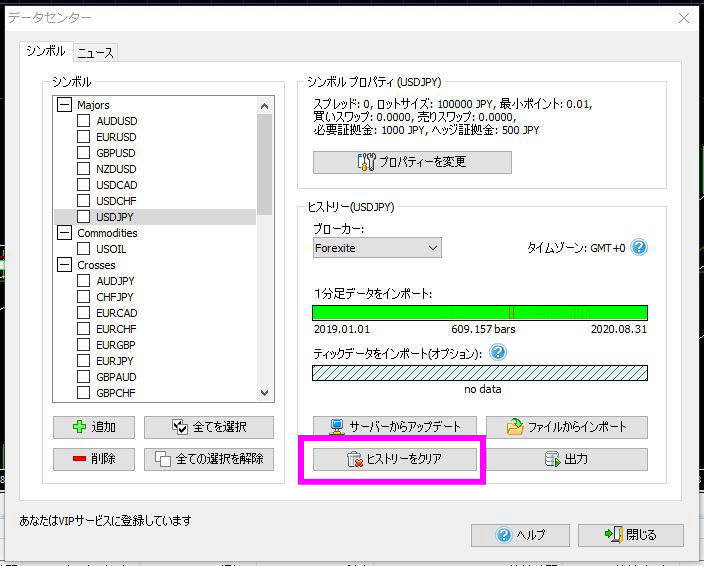
ロウソク足データを削除し、再度ダウンロードし、プロジェクトを作り、テストをしてみてください。
6 VIP データユーザ向け:1分足でチャートを作成する
ティックデータは1分足の20〜50倍のデータ量になります。ティックデータで週足、月足を作ると、データ変換に時間がかかり、Forex Tester が重くなります。
もし、使用する一番短い足のチャートが15分足以上であれば、プロジェクトを作るときに、1分足データを使用してみてください。こちらの方が、ティックデータを使うより、チャートの動きが早くなります。
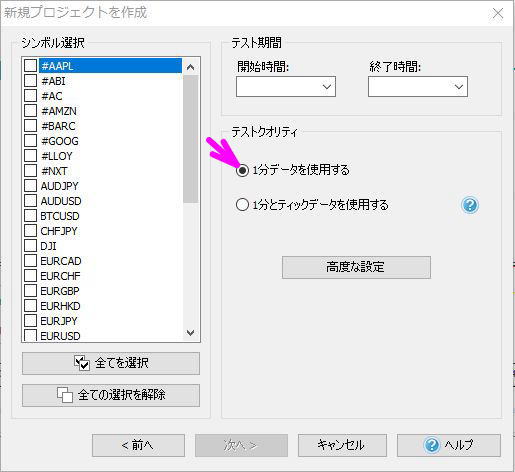
プロジェクトを作るときの、2番目の画面で、1分足のみを使用する設定ができます。